
ApproSearch
ApproSearch es el buscador de tu tienda online. Sustituye al buscador estándar y añade sinónimos, filtros, tolerancia a erratas, búsqueda por voz e imagen y reglas para ordenar los resultados.
El buscador se configura desde el panel de control, sin tocar código. Este manual explica qué hace cada apartado del panel. La conexión con tu tienda y la sincronización del catálogo las hace el conector de tu plataforma: el módulo de PrestaShop o la app de Shopify. Para conectar una tienda nueva, sigue la instalación rápida.
Cómo acceder al panel
- Entra en panel.approsearch.com.
- Introduce tu email y tu contraseña y pulsa Iniciar sesión.
- Si no tienes cuenta, pulsa Regístrate en la pantalla de acceso y completa el formulario Crear cuenta.
- Si no recuerdas la contraseña, pulsa ¿Olvidaste tu contraseña?. Recibirás un enlace por email para crear una nueva.
Idioma y tema del panel
Desde la cabecera del panel puedes cambiar el idioma de la interfaz (español o inglés) y alternar entre el tema claro y el oscuro. El idioma del panel no afecta al buscador de tu tienda.
Mapa del panel
Estos son los apartados principales. Pulsa en cualquiera para ir a su explicación:
Instalación rápida
Conecta tu tienda con el asistente.
Inicio
Estado del buscador y oportunidades.
Asistente
Pregunta y ajusta la configuración conversando.
Tiendas y conexión
Da de alta y gestiona tus tiendas.
Catálogo e índices
Los datos que alimentan el buscador.
Widget
Aspecto, comportamiento e integración.
Módulo de PrestaShop
Instalación y opciones del módulo.
App de Shopify
Conecta y sincroniza tu tienda Shopify.
Relevancia
Qué pesa más al ordenar los resultados.
Sinónimos
Palabras equivalentes al buscar.
Reglas
Destaca, fija u oculta productos.
Filtros
Filtros visibles en el buscador.
Playground
Prueba el buscador real sin tocar la tienda.
Estadísticas
Qué buscan tus clientes.
Plan y uso
Plan, facturas y consumo.
Ajustes
Cuenta, usuarios, claves, IA e integraciones.
Agentes de IA
Conecta un agente por API o MCP.
Instalación rápida
El asistente Conecta tu tienda del panel te guía desde la cuenta recién creada hasta el buscador funcionando en tu tienda. Copias una API key en el conector de tu plataforma y el conector hace el resto.
Antes de empezar
- Una cuenta de ApproSearch. Si no la tienes, créala en panel.approsearch.com.
- Acceso de administrador al back office de PrestaShop o al admin de Shopify.
- Rol de administrador en el panel de ApproSearch: el asistente crea una API key, y solo los administradores pueden hacerlo.
Abre el asistente
- En el panel, en Inicio, pulsa Abrir el asistente. Inicio muestra este acceso mientras tu buscador no tiene productos. También puedes entrar en
panel.approsearch.com/onboarding. - En Elige tu plataforma, pulsa PrestaShop o Shopify.
- Si tu cuenta todavía no tiene tienda, escribe la dirección de tu tienda online y su nombre, y pulsa Crear la tienda.
- Sigue los pasos de tu plataforma. El asistente ya tiene la API key generada: pulsa Copiar cuando el paso te lo pida.
PrestaShop
- En el asistente, pulsa Descargar el módulo.
- En el back office de PrestaShop, entra en Módulos > Gestor de módulos, pulsa Subir un módulo y elige el zip. Cuando termine, pulsa Configurar.
- En Conexión con ApproSearch, pega la API key y pulsa Guardar conexión. El módulo detecta los idiomas y las monedas de la tienda, crea los índices y empieza la primera indexación.
- Deja abierta la página del módulo hasta que la lista Puesta en marcha marque los productos como indexados. La primera indexación avanza mientras esa página está abierta.
- En Puesta en marcha, pulsa Activar el buscador. Opcional: pulsa antes Abrir la página de prueba para ver el buscador en tu tema sin enseñarlo a tus clientes.
- Si usas multitienda, conecta cada tienda de PrestaShop con su propia API key: elige la tienda en el selector de contexto de PrestaShop antes de pegarla.
- Si tu plan no admite todos los idiomas de la tienda, el módulo te avisa e indexa los primeros, empezando por el idioma por defecto.
- Opcional: programa la línea de cron que muestra el módulo en Indexación del catálogo para revisar el catálogo completo cada día. Los cambios de productos ya se envían al momento.
Shopify
- En el asistente, pulsa Abrir la Shopify App Store e instala la app ApproSearch. Acepta los permisos que pide.
- En la app, entra en Configuración, pega la API key y pulsa Guardar. La app toma el idioma principal de tu tienda y los idiomas publicados, crea los índices y empieza a sincronizar productos, colecciones y páginas.
- En la app, pulsa Abrir editor de tema. En Incrustaciones de aplicaciones, activa ApproSearch y pulsa Guardar.
El inicio de la app marca cada paso de la puesta en marcha como hecho. El paso del tema se marca cuando tu tienda carga el buscador por primera vez.
Comprobación en directo
La última parte del asistente consulta tu tienda cada 5 segundos y muestra uno de estos estados:
| Estado | Qué significa | Qué hacer |
|---|---|---|
| Esperando la conexión | Tu tienda todavía no ha llamado a ApproSearch. | Pega la API key en el módulo o en la app y guarda. |
| Tienda conectada | El conector ya ha llamado a ApproSearch, pero aún no ha enviado productos. | En PrestaShop, abre la página del módulo. En Shopify, revisa Sincronización en la app. |
| Indexando N productos | La primera indexación está en marcha. El tiempo depende del tamaño del catálogo. | Espera. En PrestaShop, deja abierta la página del módulo. |
| Listo | El buscador ya tiene tu catálogo. | Pulsa Probar en el playground y, después, ajusta el aspecto en Widget. |
| La indexación no terminó | La última indexación falló y el índice está vacío. | Vuelve a lanzarla desde el conector. Si se repite, escríbenos. |
Otras plataformas
WooCommerce, BigCommerce y Sylius están disponibles bajo petición: sus conectores están en fase de prueba y los instalamos contigo. En el asistente, elige tu plataforma y pulsa Escríbenos. Para una tienda a medida, consulta Integración en la tienda.
Si algo falla
| Mensaje | Causa | Qué hacer |
|---|---|---|
| «ApproSearch no acepta esta API key» | La key no existe, está desactivada o es de solo búsqueda. | Abre el asistente, genera una API key nueva y pégala. |
| «Solo un administrador de la cuenta puede crear API keys» | Tu usuario del panel es editor o lector. | Pide a un administrador que abra el asistente. |
| «Tu plan admite N idiomas» | La tienda tiene más idiomas de los que permite tu plan. | Amplía el plan en Plan y vuelve a guardar la conexión en el conector. |
| La indexación se para por el límite de documentos | El catálogo supera los documentos de tu plan. | Amplía el plan o, en PrestaShop, excluye productos por visibilidad. |
Inicio del panel
La página de inicio resume el estado del buscador de la tienda seleccionada y te propone qué mejorar.
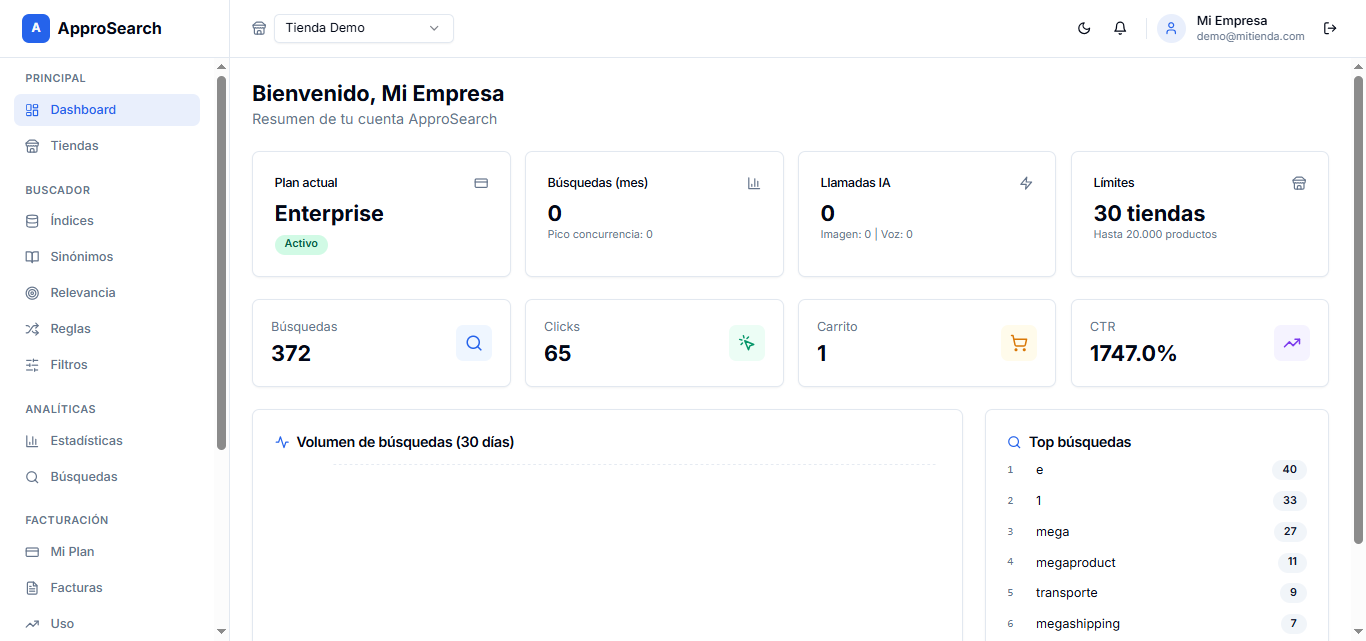
Qué muestra
- Conecta tu tienda: mientras tu buscador no tiene productos, Inicio muestra un acceso destacado al asistente de instalación rápida.
- Resumen: búsquedas de los últimos 30 días, CTR y consultas sin resultados pendientes, con un indicador Todo en orden o Requiere atención.
- Estado del buscador:
- Índice: productos indexados y fecha de la última actualización.
- Conector: el módulo o la app instalada, su versión y si hay una versión nueva disponible.
- Widget: el dominio en el que está activo.
- Catálogo IA: porcentaje del catálogo enriquecido con descripciones de IA.
- Indicadores (últimos 30 días): búsquedas, CTR en resultados, añadidos al carrito y búsquedas sin resultados.
- Evolución: gráfica de búsquedas por día de toda la cuenta.
- Oportunidades: términos buscados varias veces sin resultados, con botones para Crear sinónimo o Crear regla, y avisos de consumo del plan.
- Top búsquedas y Sin resultados: las consultas con más volumen y las que no devuelven nada.
Asistente
El asistente responde preguntas sobre la configuración del buscador de tu tienda y propone cambios que tú confirmas.
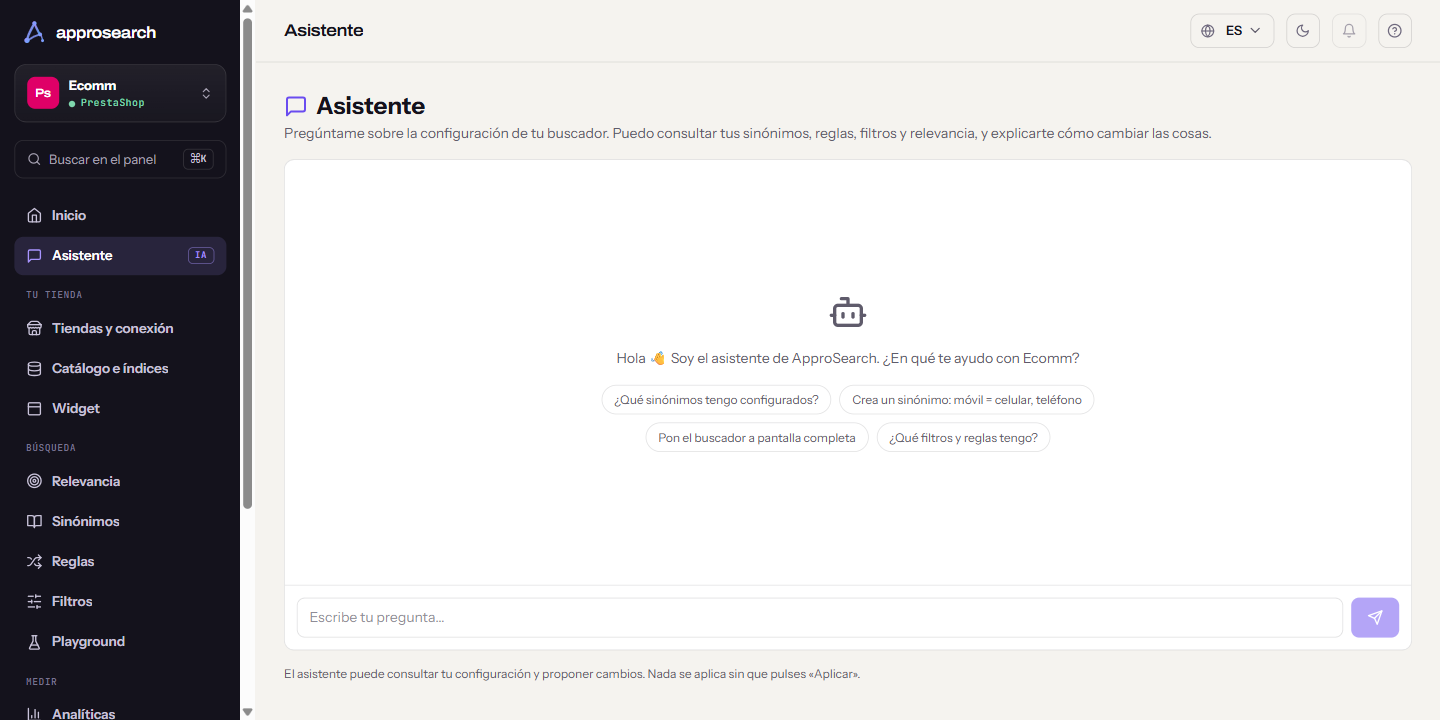
Qué puede hacer
- Consultar la tienda, la configuración del widget, la relevancia, los filtros, las reglas y los sinónimos, y explicarte cómo cambiar algo.
- Proponer cambios: crear un sinónimo, cambiar el modo de visualización del widget, ajustar un peso de relevancia o generar grupos de sinónimos con IA a partir de tu catálogo.
Cómo usarlo
- Selecciona la tienda y abre Asistente.
- Escribe tu pregunta o pulsa una de las sugerencias.
- Si el asistente propone un cambio, revisa la tarjeta Cambio propuesto y pulsa Aplicar o Cancelar.
Tiendas y conexión
Aquí das de alta las tiendas de tu cuenta. Cada tienda tiene su propia configuración de buscador, índices y analíticas.
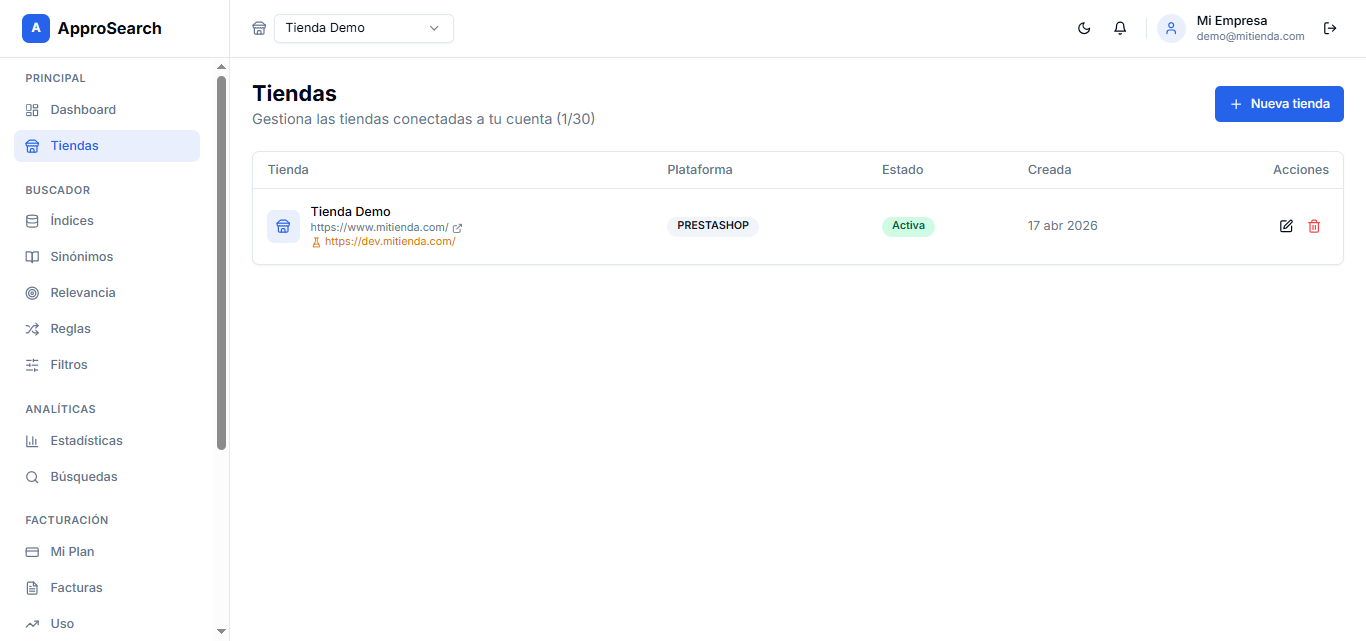
En el listado ves, para cada tienda, su nombre y sus URL, la plataforma, el estado y la fecha de alta, con las acciones para editar o eliminar. Si tu plan limita el número de tiendas y lo alcanzas, el panel te lo indica y te ofrece mejorar el plan.
Crear una tienda
Pulsa Nueva tienda y completa el formulario:
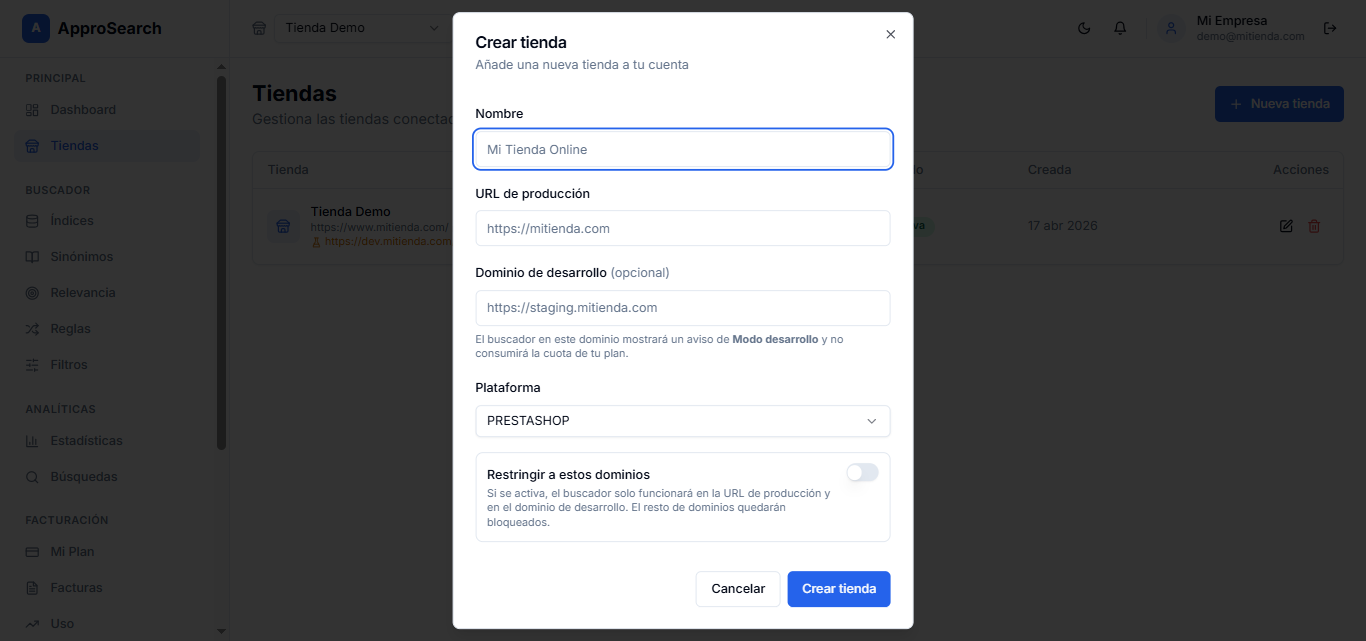
| Campo | Para qué sirve |
|---|---|
| Nombre | Nombre con el que identificas la tienda dentro del panel. |
| URL de producción | La dirección real de tu tienda, la que ven tus clientes. |
| Dominio de desarrollo (opcional) | Un entorno de pruebas o staging. En este dominio el buscador muestra un aviso de Modo desarrollo y no consume la cuota de tu plan. |
| Plataforma | El tipo de tienda: PRESTASHOP, SHOPIFY, WOOCOMMERCE, SYLIUS, BIGCOMMERCE o CUSTOM (tienda a medida). Mientras la tienda no tenga un conector conectado, el asistente Conecta tu tienda la cambia por la plataforma que elijas. |
| Restringir a estos dominios | Si lo activas, el buscador solo funciona en la URL de producción y en el dominio de desarrollo. El resto de dominios quedan bloqueados. |
Catálogo e índices
Los índices son la copia del catálogo que usa el buscador. Hay un índice por cada idioma y tipo de contenido.
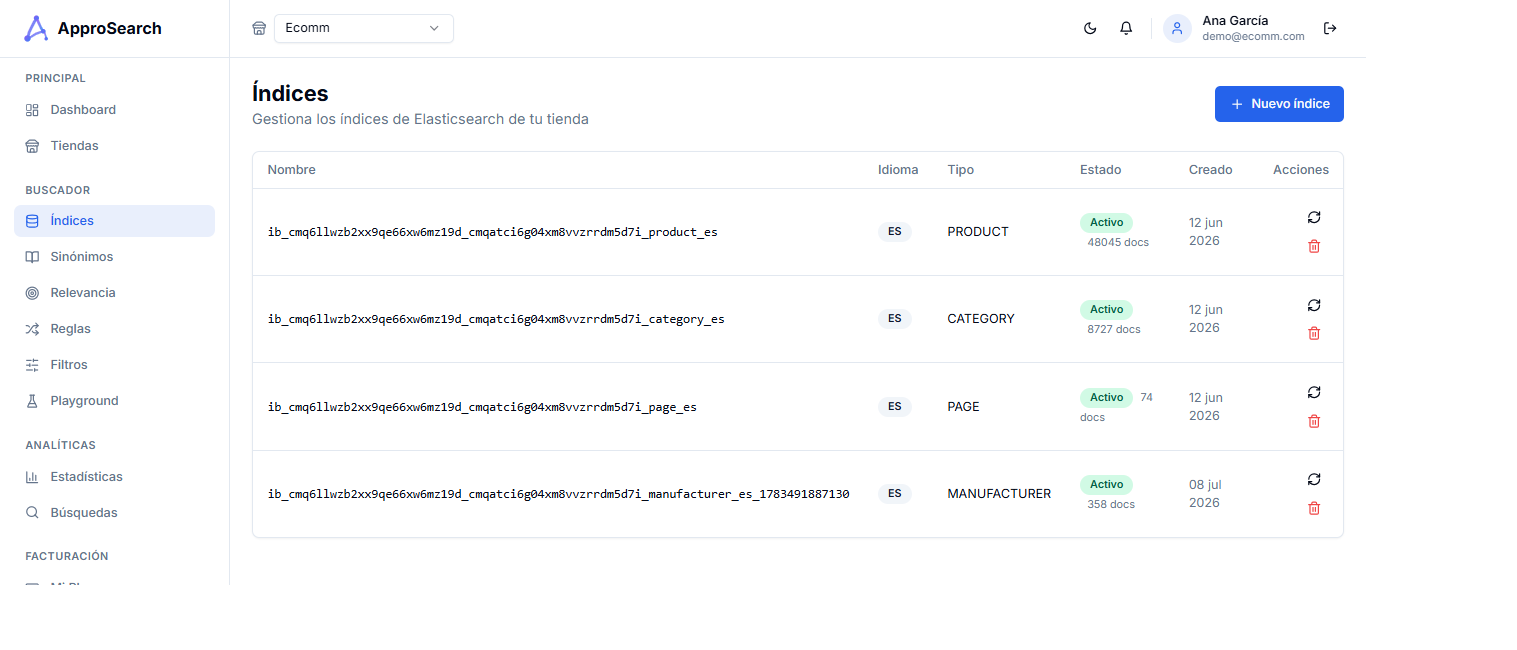
Cómo leer la tabla
- Nombre: identificador técnico del índice.
- Idioma: el idioma del contenido (ES, EN, FR…).
- Tipo: qué contenido guarda el índice:
PRODUCT: productos.CATEGORY: categorías (o colecciones en Shopify).MANUFACTURER: marcas o fabricantes.PAGEyBLOG: páginas CMS y artículos.
- Estado:
Activo, con el número de documentos indexados;Vacío, si aún no se ha sincronizado; oIndexando..., mientras recibe datos. - Creado y Última indexación: cuándo se creó el índice y cuándo recibió datos por última vez.
Crear un índice
El módulo de PrestaShop (desde la versión 2.27.0) y la app de Shopify crean los índices al conectar la tienda: uno por idioma y tipo, dentro del límite de idiomas de tu plan. Crea uno a mano solo si añades un idioma o un tipo de contenido después.
Pulsa Nuevo índice, elige el idioma y el tipo (Productos, Categorías, Marcas, CMS / Páginas o Blog) y pulsa Crear. El conector de tu tienda solo puede enviar datos a los índices que existan.
Acciones de cada índice
- Ver histórico de indexaciones: abre el registro de las sincronizaciones de ese índice. Consulta Histórico de indexaciones.
- Reconstruir índice: vuelve a construir el índice aplicando los sinónimos y la relevancia guardados. No descarga el catálogo de nuevo: eso lo hace tu tienda con su sincronización.
- Eliminar: borra el índice y su contenido.
Vacío en un idioma que usas, falta sincronizar ese idioma desde tu conector. Lanza la sincronización en el módulo o la app de tu tienda.
Histórico de indexaciones
El histórico registra cada sincronización de un índice: cuándo se hizo, quién la lanzó y cuántos documentos procesó.
Para abrirlo, en Catálogo e índices, pulsa Ver histórico de indexaciones en la fila del índice. Cada fila de la tabla es una ejecución:
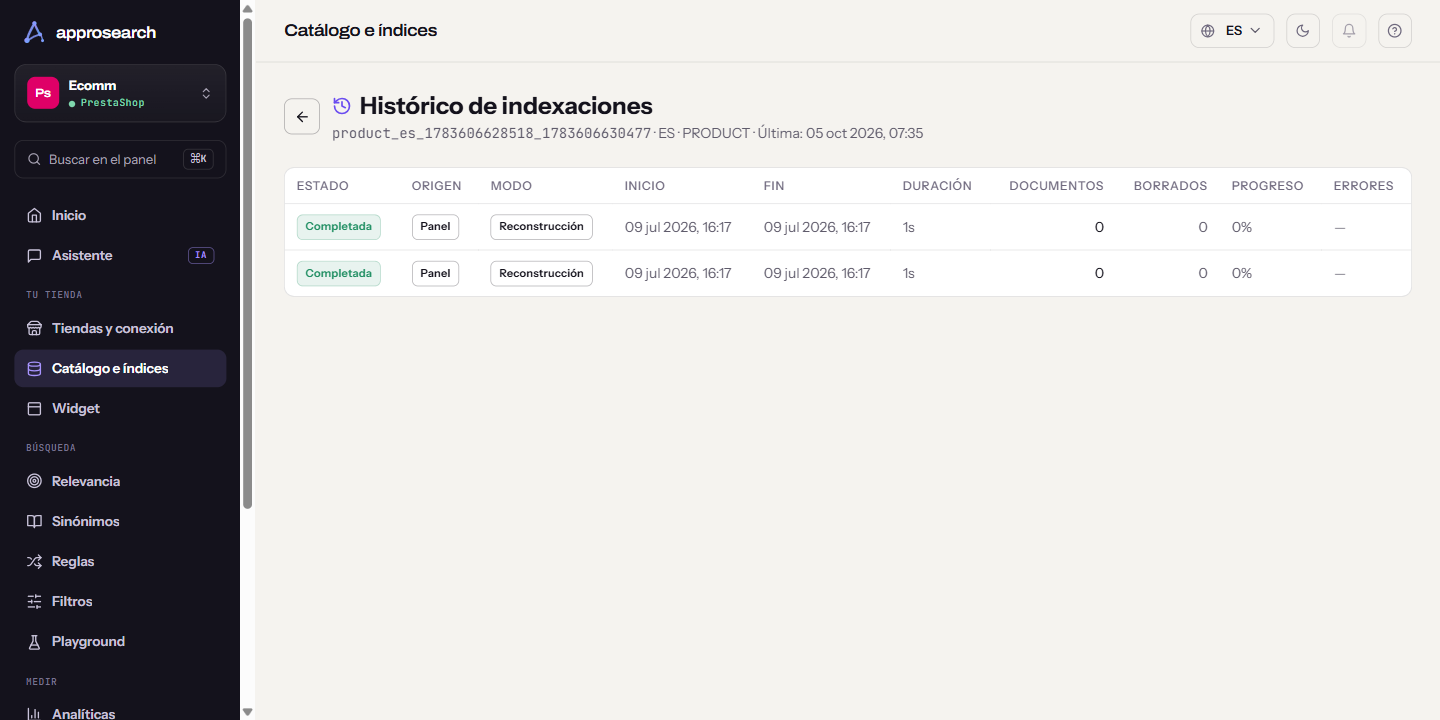
| Columna | Qué indica |
|---|---|
| Estado | Completada, En curso, Pendiente o Fallida. |
| Origen | Conector, si la lanzó tu tienda, o Panel, si se lanzó desde el panel (por ejemplo, con Reconstruir índice). |
| Modo | Completa (una pasada), Reanudable (por lotes), Incremental (solo cambios) o Reconstrucción. |
| Inicio, Fin y Duración | Cuándo empezó, cuándo terminó y cuánto tardó. |
| Documentos y Borrados | Cuántos documentos se indexaron y cuántos se retiraron porque ya no existían en la tienda. |
| Progreso y Errores | El avance de una ejecución en curso y los documentos que fallaron. |
Widget de búsqueda
En Widget defines cómo se ve y se comporta el buscador en tu tienda y encuentras los pasos para integrarlo.
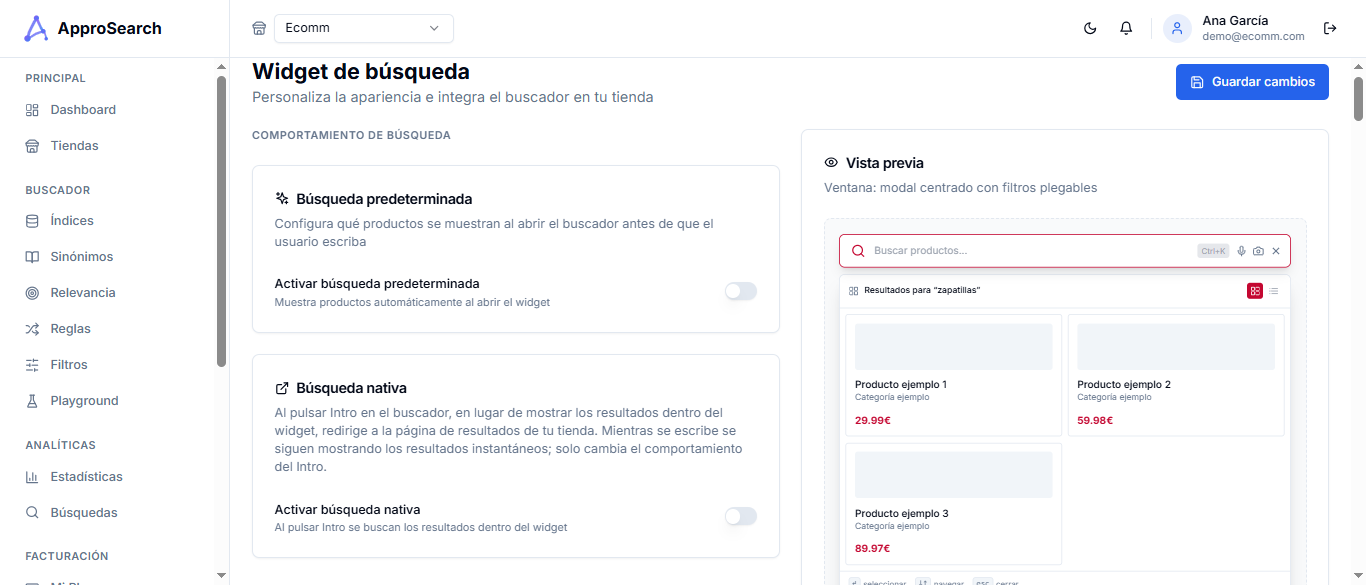
Búsqueda predeterminada
Decide qué productos se muestran al abrir el buscador, antes de que el cliente escriba. Activa Activar búsqueda predeterminada y elige el Tipo de búsqueda:
- Productos más buscados: los productos de las búsquedas más populares.
- Últimos productos: los añadidos más recientemente.
- Búsqueda personalizada: los resultados de una consulta que tú indicas (por ejemplo,
ofertas). - Productos de una marca o Productos de una categoría: los productos de la marca o la categoría que indicas.
Completa también el Título del bloque y el Número de productos.
Búsqueda nativa
Con Activar búsqueda nativa, al pulsar Intro el buscador lleva al cliente a la página de resultados de tu tienda en lugar de mostrar los resultados dentro del widget. Mientras escribe, sigue viendo los resultados instantáneos: solo cambia el comportamiento del Intro.
- Indica la URL de la página de resultados de cada tienda. Debe empezar por
https://o por/. - Escribe
{q}donde quieras que vaya el término buscado. Si no lo incluyes, el término se añade al final de la URL. El panel muestra ejemplos para PrestaShop y Shopify.
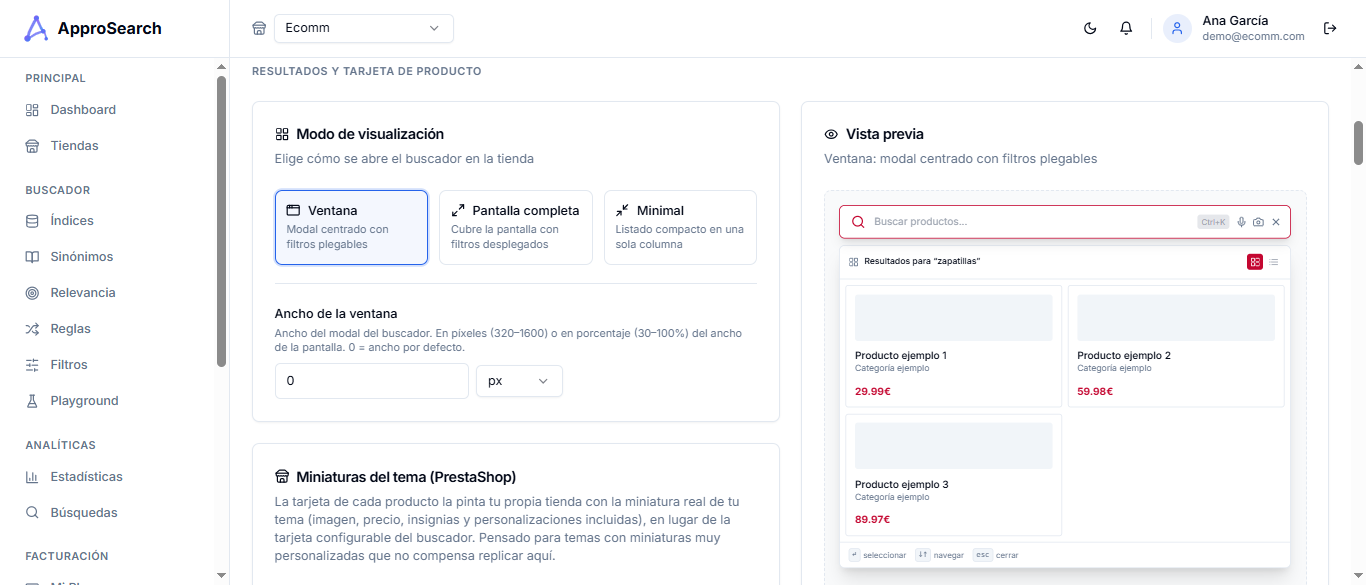
Modo de visualización
- Ventana: ventana centrada con filtros plegables. Puedes fijar el Ancho de la ventana en píxeles o en porcentaje de la pantalla.
- Pantalla completa: cubre la pantalla con los filtros desplegados.
- Minimal: listado compacto en una sola columna.
La Vista previa del panel refleja los cambios al instante. Es una simulación: para ver el buscador real, usa el Playground.
Miniaturas del tema (PrestaShop)
Con Usar las miniaturas del tema, la tarjeta de cada producto la pinta tu propia tienda con la miniatura de tu tema (imagen, precio, insignias y personalizaciones incluidas), en lugar de la tarjeta configurable del buscador. Está pensado para temas con miniaturas muy personalizadas.
- Requiere el módulo de PrestaShop 2.15.0 o posterior.
- Quedan sin efecto las opciones de la tarjeta del widget (precios, etiqueta de impuestos, precios en vivo, datos del producto, etiquetas, imagen por defecto y añadir al carrito), la vista de lista y el orden y el filtro por precio. El número de columnas sigue el ajuste Productos por fila.
- Cada búsqueda pide a tu tienda el HTML de las miniaturas, lo que añade carga al servidor. Un producto cuya miniatura no devuelva la tienda no se muestra.
- La vista previa del panel y el Playground muestran la tarjeta estándar. Para ver las miniaturas reales, usa la página de prueba del módulo de PrestaShop.
Vista, orden y bloques
- Vista por defecto de resultados: cuadrícula o lista, por separado para escritorio y para móvil. El cliente siempre puede cambiarla con el botón del widget.
- Bloque "Categorías" y Bloque "Marcas": atajos a las categorías y las marcas que coinciden con la búsqueda, antes de los productos.
- Ordenación por defecto: relevancia, precio o nombre, en orden ascendente o descendente.
- Productos por fila (cuadrícula): columnas para escritorio y para móvil, o automático.
- Ancho del panel de filtros y Filtros siempre abiertos.
- Ancho de la caja de búsqueda: la caja con la lupa que abre el buscador en tu tienda.
0mantiene el ancho que le da tu tema. - Máximo de resultados: cuántos resultados muestra cada búsqueda.
0es sin límite.
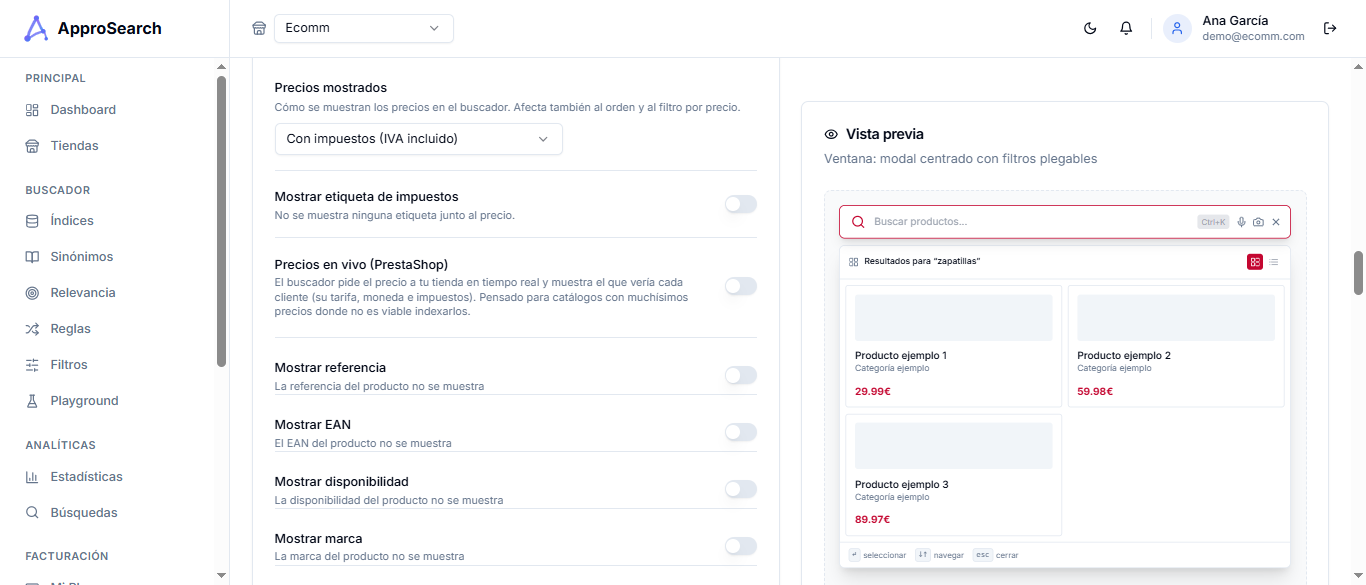
Precios y datos de la tarjeta
- Precios mostrados: Con impuestos (IVA incluido) o Sin impuestos (precio base). Afecta a lo que se ve y al orden y el filtro por precio.
- Mostrar etiqueta de impuestos: añade un texto junto al precio («IVA incluido» o «sin IVA»), editable en Traducciones.
- Precios en vivo: el buscador pide a tu tienda el precio de cada resultado en el momento, en lugar de usar el indexado.
- En PrestaShop muestra el precio que vería cada cliente: su tarifa, su moneda y sus impuestos.
- En Shopify muestra el precio de la moneda y el mercado del visitante.
- En este modo se desactivan el filtro y el orden por precio, y en PrestaShop también las tarifas por grupo. Si la tienda no responde a tiempo, se muestra el precio indexado.
- Mantener el filtro de precio: muestra el filtro de precio también con los precios en vivo o las miniaturas del tema. El filtro usa el precio indexado, así que sus límites pueden no coincidir con los precios mostrados.
- Disponibilidad: además de «en stock» y «agotado», los productos que se venden sin unidades muestran «Bajo pedido» y se pueden comprar. Los agotados se ocultan según Relevancia.
- Mostrar referencia, EAN, disponibilidad, marca y categoría: activa u oculta cada dato en la tarjeta.
- Etiquetas en productos: muestra características y etiquetas (tags) del catálogo como insignia sobre la imagen o como texto bajo el nombre.
- Añadir al carrito y Selector de unidades: permiten comprar desde el propio buscador. En Shopify, PrestaShop y WooCommerce usa la API nativa del carrito.
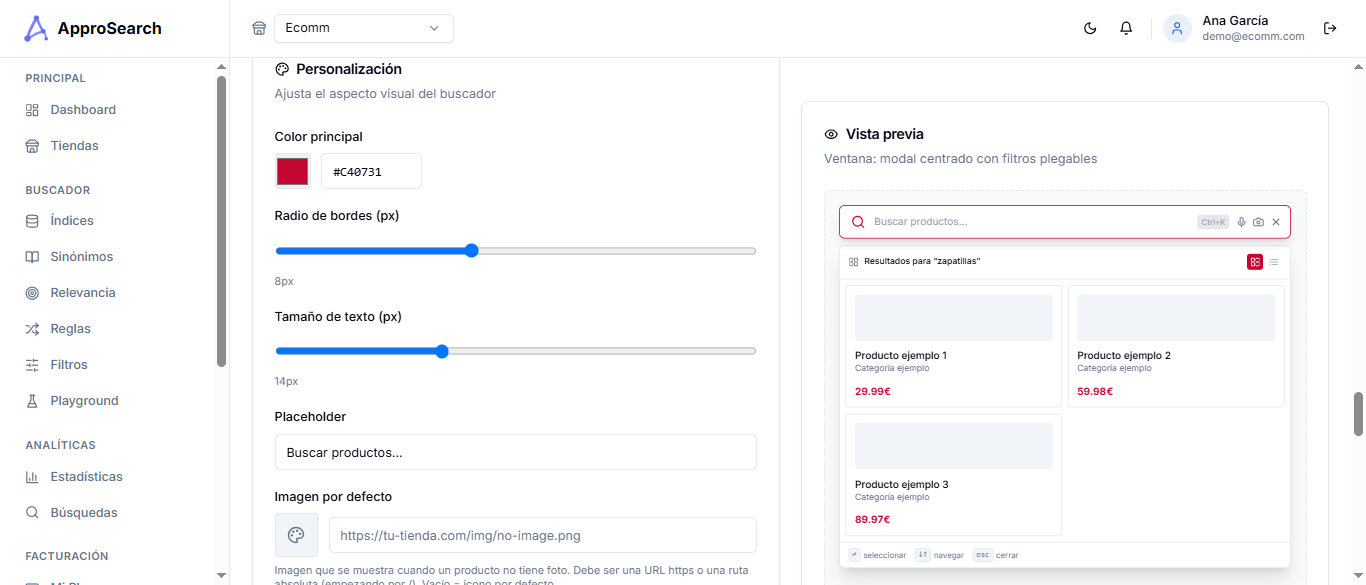
Apariencia
En Personalización ajustas el color principal, el radio de bordes, el tamaño de texto, el placeholder, la imagen por defecto (para productos sin foto), los caracteres mínimos para buscar, si se recuerda la última búsqueda y si se muestran los atajos de teclado y el atajo Ctrl+K.
CSS y JS personalizado
Para ajustes que el configurador no cubre, puedes habilitar CSS personalizado, que se aplica dentro del buscador, y JS personalizado, que se ejecuta en la página de tu tienda. Requieren conocimientos de CSS y JavaScript: un error en el JS puede afectar a tu tienda, así que pruébalo antes en tu dominio de desarrollo.
Acceso y plan: Modo B2B
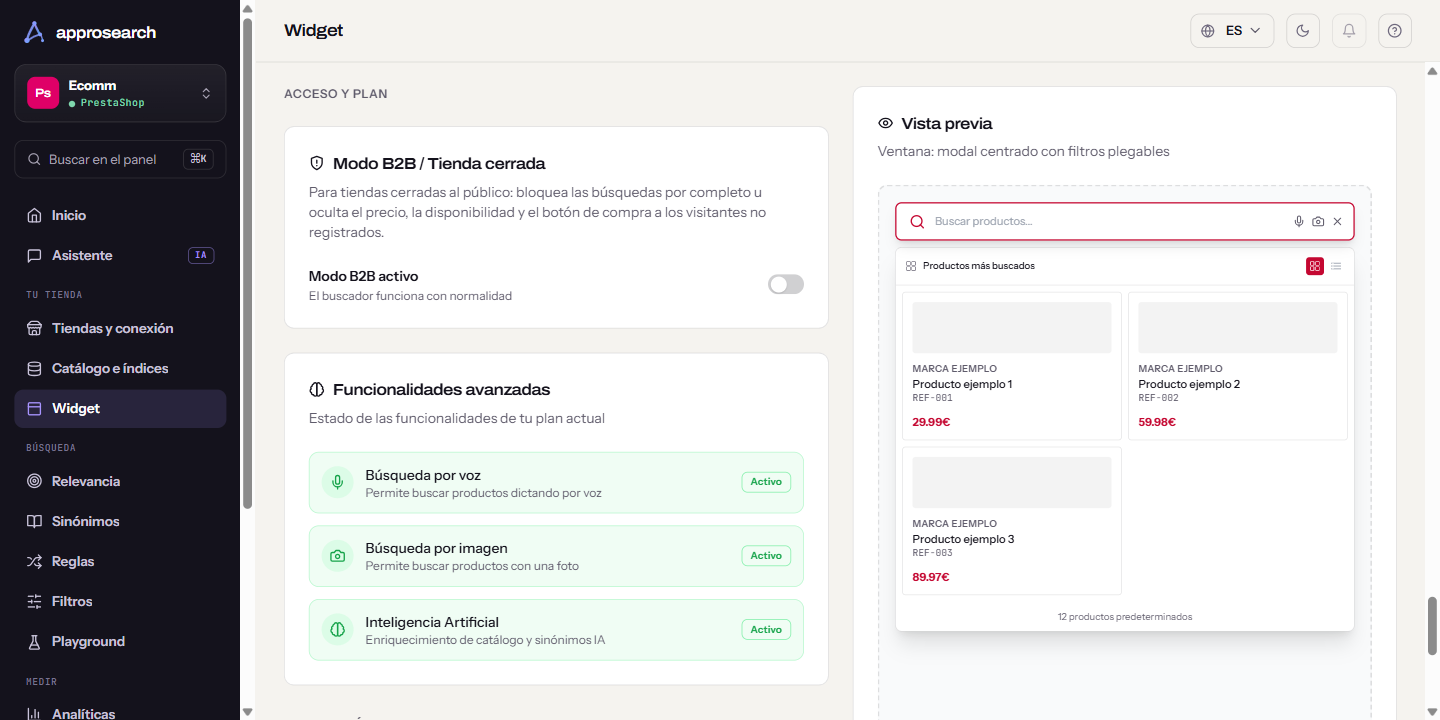
El Modo B2B / Tienda cerrada es para tiendas cerradas al público, como mayoristas o catálogos privados. Elige el comportamiento con los visitantes no registrados:
- Bloquear las búsquedas por completo, con un mensaje y un botón (CTA) personalizables.
- Permitir buscar ocultando precio, disponibilidad y compra.
Los clientes registrados siempre ven el buscador completo. Requiere un plan con Modo B2B. Debajo, Funcionalidades avanzadas muestra qué incluye tu plan (voz, imagen, IA).
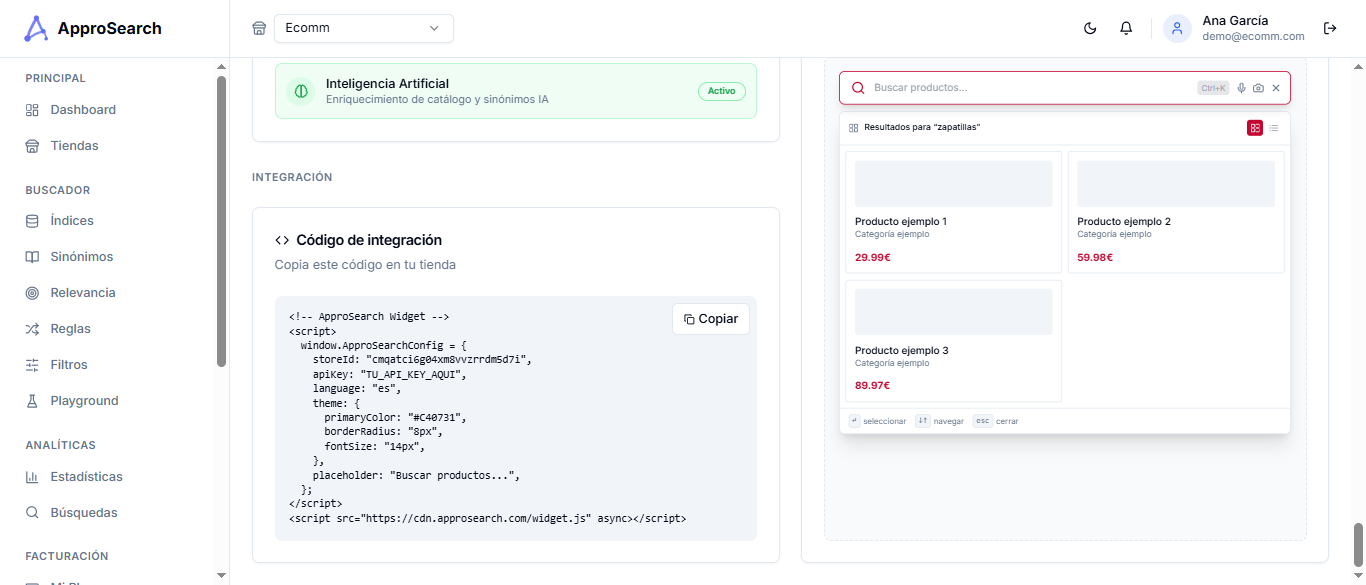
Integración en la tienda
La tarjeta de integración se adapta a la plataforma de la tienda seleccionada:
- PrestaShop: los pasos para instalar el módulo, el botón Descargar módulo con la última versión y la versión instalada en tu tienda, con aviso si hay una nueva. Consulta Módulo de PrestaShop.
- Shopify: los pasos de la app de Shopify. No hay código que copiar.
- WooCommerce: los pasos del plugin.
- Tiendas a medida: el fragmento HTML listo para copiar, con tu
storeId.
POST https://api.approsearch.com/api/v1/feed/public-key con la cabecera X-API-Key: <clave Widget y módulo>. La respuesta trae la clave «Storefront (solo búsqueda, auto)» la primera vez que la pides. Si la pierdes, repite la llamada con el cuerpo {"rotate": true}.
Módulo de PrestaShop
El módulo ApproSearch conecta tu PrestaShop con el panel: envía el catálogo, mantiene los índices al día y coloca el buscador en tu tema.
Instalar el módulo
Para una tienda nueva, sigue la instalación rápida: el asistente del panel te da la API key y el zip. Desde la versión 2.27.0, el módulo solo necesita la API key: al pulsar Guardar conexión detecta los idiomas y las monedas, crea los índices y lanza la primera indexación.
Lista de comprobación «Puesta en marcha»
Está al principio de la configuración del módulo. Cada línea indica si está bien o qué falta, con un botón para resolverlo:
| Línea | Qué comprueba | Botón si falta |
|---|---|---|
| Conexión con ApproSearch | Que la API key es válida y a qué tienda de tu cuenta pertenece. | Abrir el asistente del panel |
| Índices por idioma | Que cada idioma activo de la tienda tiene índice. | Crear índices |
| Productos en el buscador | Productos indexados, o el avance de la indexación en marcha. | Indexar ahora |
| Buscador en la tienda | Si el buscador está activo para tus clientes. | Activar el buscador y Abrir la página de prueba |
| Multitienda | Solo con multitienda: qué tienda estás configurando. | — |
| Resincronización diaria | Opcional: la línea de cron para revisar el catálogo completo cada día. | — |
Actualizar el módulo
- En el panel, entra en Widget y pulsa Descargar módulo en la tarjeta de integración.
- En el back office de PrestaShop, entra en Módulos > Gestor de módulos > Subir un módulo y sube el zip nuevo. La configuración se conserva.
Indexación del catálogo
- Estrategia de indexación: Completa (una pasada), recomendada para catálogos de menos de unos 5000 productos, o Reanudable (por lotes), para catálogos grandes: cada ejecución del cron avanza un trozo y continúa en la siguiente.
- Botones: Reindexar todo, Solo productos, Solo categorias, Solo marcas y Solo paginas CMS.
- Los cambios de productos, categorías y marcas se envían solos al guardarlos en el back office, salvo que actives Desactivar indexacion automatica por hooks.
- Al terminar una indexación completa, el buscador retira los productos que ya no existen en la tienda.
Buscador en la tienda
- Activar buscador: activa o desactiva el buscador para los visitantes.
- Posicion del buscador: dónde se coloca el botón de ApproSearch en tu tema.
- Reemplazar busqueda nativa:
- Activado: la caja de búsqueda de tu tema se mantiene y pasa a abrir ApproSearch. El botón propio de ApproSearch no se muestra.
- Desactivado: se muestra el botón de ApproSearch en la posición elegida y se oculta la caja de búsqueda del tema.
- Si tu tema tiene una maquetación propia y no se detecta su caja, indica su selector en Selector CSS adicional.
- Pagina de resultados: al pulsar Intro, lleva a una página completa de la tienda, con la cabecera y el pie del tema, que muestra los resultados con los filtros como una categoría. El buscador nativo de PrestaShop también redirige a esa página.
- Pagina de prueba del buscador: abre el buscador dentro de tu tema real aunque el módulo esté desactivado para los visitantes. Sirve para validar la integración y las miniaturas del tema. La URL lleva un token privado: no la publiques.
Precios
- Grupo del precio por defecto: el grupo de cliente cuyo precio ven los visitantes sin sesión iniciada. Por defecto, Visitante.
- Precios por tarifa (grupos de cliente): envía también el precio de los grupos que selecciones en Grupos a exportar como tarifas. El buscador muestra, ordena y filtra por el precio del grupo del cliente con sesión iniciada. El número de tarifas depende de tu plan.
- Precios por pais: para catálogos con un precio distinto por país. Selecciona en Paises a exportar los países con precio propio; el resto ve el precio base.
- Multi-moneda y Precio por cantidad como precio base.
- Para mostrar el precio exacto de cada cliente sin indexarlo, activa los precios en vivo en Widget.
Acceso por grupos de cliente
Con Filtrar el acceso por grupo de cliente, el buscador oculta a cada visitante los productos que su grupo no puede ver según la asignación de categorías a grupos de PrestaShop. Elige en Grupos a exportar los grupos con acceso propio; el grupo Visitante se exporta siempre. Requiere un plan con Modo B2B.
Característica numérica para reglas de boost
En Caracteristica numerica para reglas de boost eliges una característica cuyos valores sean números (potencia, capacidad, una prioridad propia…). El módulo la envía como número para que puedas crear reglas de boost Proporcional al valor o Por tramo.
App de Shopify
La app ApproSearch para Shopify conecta tu tienda con el panel: sincroniza el catálogo, activa el buscador en el tema y muestra las analíticas dentro del admin de Shopify. Sinónimos, relevancia, reglas, filtros y apariencia del widget se configuran después en el panel.
Puesta en marcha
Para una tienda nueva, sigue la instalación rápida. En resumen:
- En el panel de ApproSearch, abre el asistente Conecta tu tienda, elige Shopify y copia la API key.
- Instala la app ApproSearch en tu tienda Shopify y ábrela desde Apps. Acepta los permisos que pide (productos, contenido, inventario, idiomas, traducciones, mercados y píxeles).
- En la app, en Configuración, pega la API Key y pulsa Guardar. La app comprueba la key, toma el idioma principal de Shopify, crea los índices y lanza la sincronización de productos, colecciones y páginas en segundo plano.
- Activa el buscador en el tema: en el editor de tema, en Incrustaciones de aplicaciones, activa ApproSearch y guarda. El botón Abrir editor de tema de la app te lleva directo.
Configuración
| Ajuste | Para qué sirve |
|---|---|
| API Key | Conexión con tu cuenta. Al guardar, la app comprueba la key, identifica tu tienda de ApproSearch y obtiene una key pública de solo búsqueda, que es la que usan los navegadores de tus visitantes. Tu key completa no sale del servidor. |
| Idioma del índice | Idioma principal de la tienda. La primera vez se toma del idioma principal de Shopify. Al guardar, la app crea su índice. |
| Idiomas adicionales | Lista los idiomas publicados en Shopify; al conectar por primera vez se marcan todos. Cada uno se indexa con sus traducciones (título, descripción, opciones de variante, colecciones, páginas) en su propio índice, que la app crea al guardar si tu plan admite ese idioma. El buscador usa el idioma que el visitante tenga activo en la tienda. Los metafields se indexan tal cual. |
| Buscador activado | Pausa el buscador en la tienda sin desinstalar la app. |
| Página de resultados | Al pulsar Intro, el visitante va a la página de búsqueda de la tienda (/search) con resultados y filtros a página completa. Requiere añadir el bloque ApproSearch resultados a la plantilla de búsqueda del tema. |
| Resincronización automática | Vuelve a indexar todo el catálogo cada cierto tiempo y retira lo que ya no exista. Los webhooks siguen actuando al momento. |
| Precio de comparación | Si tu catálogo trae precios de comparación incorrectos, desactívalo: el buscador mostrará solo el precio de venta, sin tachados. |
| Precios por mercado | Con Shopify Markets, indexa el precio de cada moneda de tus mercados activos para mostrar, ordenar y filtrar por el precio del país del visitante. Cada moneda extra cuenta para el límite de monedas de tu plan. |
| Acceso B2B por etiquetas | Los productos con la etiqueta access:<grupo> (por ejemplo, access:mayoristas) solo aparecen a los clientes identificados que tengan la etiqueta <grupo>. El resto se muestra a todos. Requiere un plan con Modo B2B. |
| Seguimiento de compras | Se activa al guardar. Un píxel registra en Estadísticas las compras de productos encontrados con el buscador, respetando el consentimiento de cookies del cliente. |
| Comprobar ahora | Lista lo que la app ve en Shopify (idiomas publicados, mercados activos, etiquetas B2B, píxel) y en ApproSearch (plan, key pública). Solo lectura; sirve para verificar permisos. |
Sincronización
La primera sincronización empieza sola al guardar la API key. Esta pantalla sirve para seguirla y para relanzarla. Tiene tres tarjetas: Productos (con las marcas), Colecciones y Páginas y blog. Cada una muestra el progreso, permite cancelar y vaciar el índice y, al terminar, deja un resumen: cuántos documentos se indexaron, cuántos se omitieron (borradores, sin nombre) y si se retiraron los obsoletos.
- Los catálogos grandes, a partir de unos 300 productos, se leen con la exportación masiva de Shopify: la tienda prepara el fichero y la app lo procesa según llega.
- Los cambios posteriores llegan solos por webhooks: crear, editar o borrar productos y colecciones, y cambios de stock. Se agrupan unos segundos para no saturar.
- Si la sincronización se detiene por el límite de documentos del plan, lo verás en el resumen y en el inicio de la app.
- El inspector de producto (enlace en Sincronización) muestra lo que Shopify devuelve de un producto y el documento exacto que se indexa, también por idioma.
Metafields como filtros
En Metafields eliges qué metafields de producto y de variante se indexan como características del buscador (hasta 40), con el nombre que verá el cliente, y opcionalmente un metafield numérico para las reglas de boost por valor. Después, en el panel, entra en Filtros y pulsa Generar filtros automáticos: los metafields aparecen como filtros junto a las colecciones, las opciones de variante (talla, color…) y la marca (vendor).
Qué se indexa de cada producto
- Nombre, descripción, handle, tipo, vendor, tags, imágenes y colecciones.
- El precio de la variante disponible más barata, con el precio de comparación como tachado si es mayor. Shopify da un único precio por variante: con impuestos si la tienda los incluye en sus precios, sin ellos si no.
- Disponibilidad: en stock, bajo pedido (sin unidades pero con «seguir vendiendo sin stock» activado) o agotado. Los agotados se ocultan según la configuración de Relevancia.
- Opciones de variante como atributos, metafields marcados como características, y el SKU y el código de barras de todas las variantes.
- Solo productos activos; borradores y archivados se retiran del índice.
Analíticas en la app
Búsquedas, clics, añadidos al carrito, compras (con el seguimiento activado), términos sin resultados y productos más pulsados, por 7, 30 o 90 días. Son los mismos datos que ves en Estadísticas del panel.
Relevancia de búsqueda
En Relevancia ajustas qué pesa más al ordenar los resultados. Cada cambio se ve en la prueba en vivo antes de guardarlo.
La página se organiza en cuatro pestañas (Pesos, Parámetros, Referencias y Avanzado) junto a la Prueba en vivo. Una barra indica cuántos cambios tienes sin guardar: pulsa Guardar cambios para aplicarlos o Descartar para volver a lo guardado.
Punto de partida
Puedes empezar por un perfil (Equilibrado, Catálogo técnico (códigos) o Moda y hogar) y afinar después. Aplicar un perfil cambia los pesos del formulario, pero no se guarda hasta que pulses Guardar cambios. Restaurar valores por defecto devuelve todos los pesos y parámetros a los valores recomendados, también sin guardar.
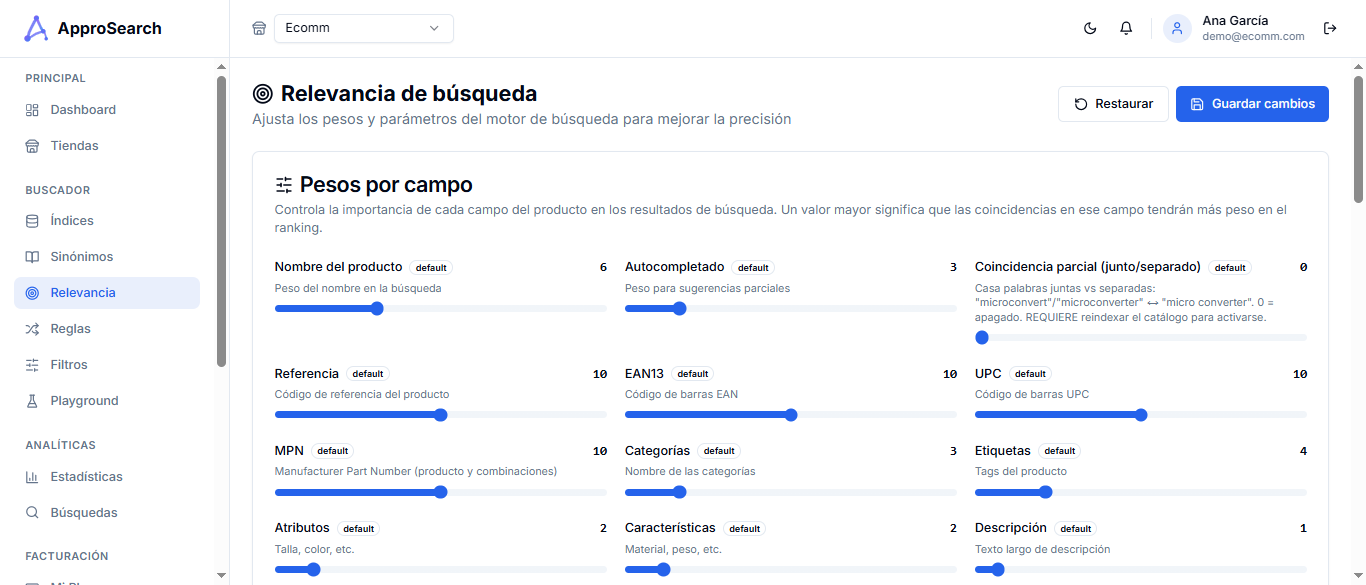
Pesos
Cada control decide cuánta importancia tiene una coincidencia en ese campo: cuanto más alto, más manda ese campo en el orden. Los campos se agrupan en Identidad del producto (nombre, autocompletado, coincidencia parcial), Códigos (referencia, EAN13, UPC, MPN), Clasificación (categorías, etiquetas, atributos, características, marca/fabricante, proveedor) y Texto largo (descripción corta, descripción y textos generados por IA).
- El tramo normal va de 0 a 20 y cubre el uso habitual. Cada control marca su valor recomendado (rec.).
- Por encima hay un tramo elevado, hasta 100, y uno extremo, hasta 200. En esos tramos el campo pesa mucho más que el resto y puede tapar otras señales: compruébalo en la prueba en vivo.
0 está apagado. Para que surta efecto, después de guardar, pulsa Reconstruir índice en Catálogo e índices.
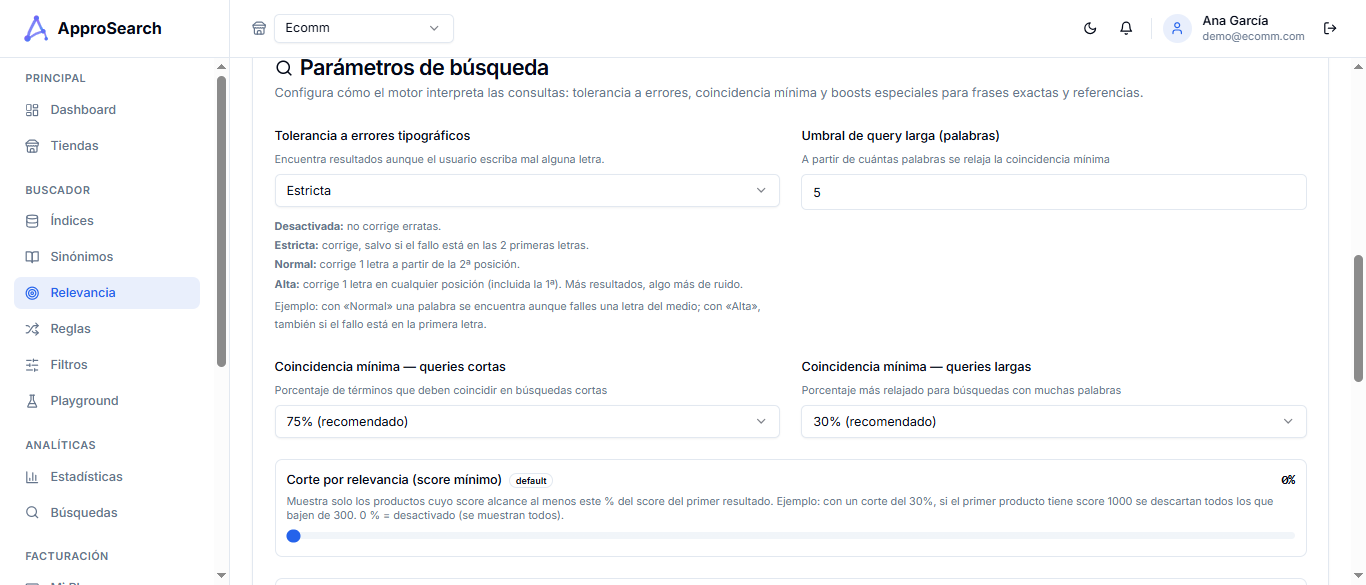
Parámetros
- Tolerancia a erratas:
- Desactivada: no corrige erratas.
- Estricta (recomendada): corrige una letra, salvo si el fallo está en las dos primeras.
- Normal: corrige una letra a partir de la segunda posición.
- Alta: corrige una letra en cualquier posición, incluida la primera. Encuentra más resultados, con algo más de ruido.
- Coincidencia mínima: qué porcentaje de las palabras buscadas debe aparecer, por separado para búsquedas cortas (75 % recomendado) y largas (30 % recomendado).
- Umbral de query larga: a partir de cuántas palabras una búsqueda se considera larga.
- Corte por relevancia (score mínimo): muestra solo los productos cuyo score alcance al menos ese porcentaje del score del primer resultado. Por ejemplo, con un 30 %, si el primer producto puntúa 1000 se descartan los que bajen de 300. Se aplica a todas las búsquedas.
0 %lo desactiva.
Referencias
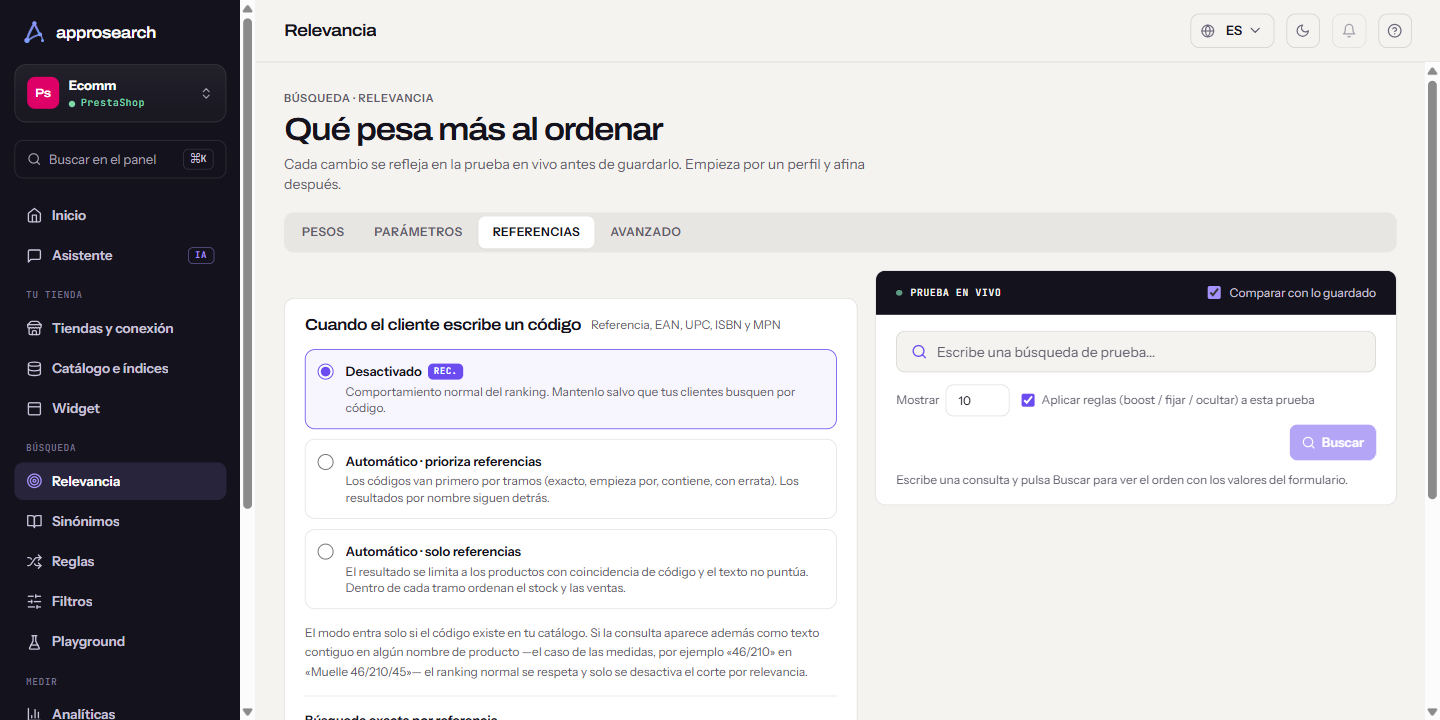
Esta pestaña controla qué pasa cuando el cliente escribe un código: referencia, EAN, UPC, ISBN o MPN.
- Modo referencia:
- Desactivado (recomendado): orden normal. Mantenlo salvo que tus clientes busquen por código.
- Automático · prioriza referencias: los productos cuyo código coincide van primero, por tramos (exacto, empieza por, contiene, con errata). Los resultados por nombre siguen después.
- Automático · solo referencias: el resultado se limita a los productos con coincidencia de código. Dentro de cada tramo ordenan el stock y las ventas.
- Búsqueda exacta por referencia: si está activada, solo coincide la referencia completa (por ejemplo, «MO6760»). Desactívala para permitir coincidencias parciales («6760» encuentra «MO6760»).
- Referencia sensible a mayúsculas: desactivada (recomendado), los códigos se buscan sin distinguir mayúsculas de minúsculas. Actívala solo si tu catálogo tiene códigos que se diferencian únicamente por las mayúsculas.
- Boost referencia exacta: bonificación al buscar por referencia, EAN o UPC exacto.
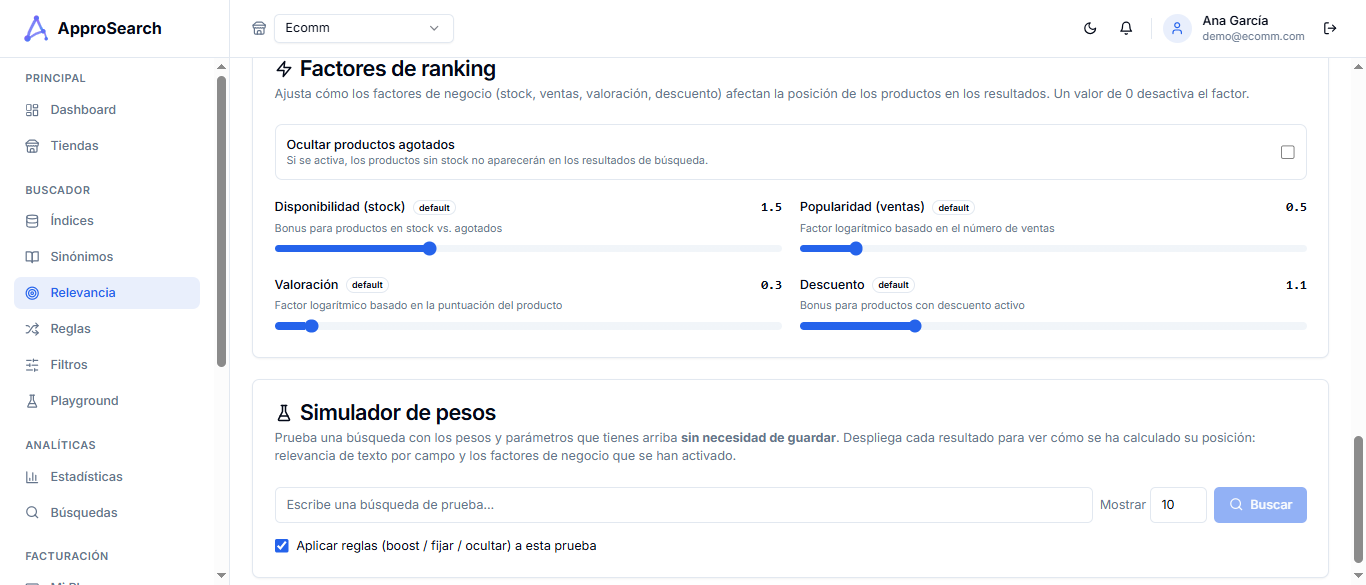
Avanzado
- Boosts especiales: bonificación por frase exacta en el nombre y peso de los campos cruzados (nombre, descripción y tags a la vez).
- Ocultar productos agotados: si lo activas, los productos sin stock no aparecen en los resultados.
- Factores de ranking (un
0desactiva cada uno):- Disponibilidad (stock): prioriza los productos en stock frente a los agotados, sin ocultarlos.
- Popularidad (ventas): sube los productos más vendidos. Solo tiene efecto con el módulo de PrestaShop 2.20.0 o posterior, que es el que envía las ventas.
- Valoración: tiene en cuenta la puntuación del producto.
- Descuento: sube los productos con descuento activo.
- Caché de búsqueda: al guardar, la caché se vacía sola. Pulsa Vaciar caché si has cambiado el catálogo, los sinónimos o las reglas y la tienda sigue mostrando resultados anteriores.
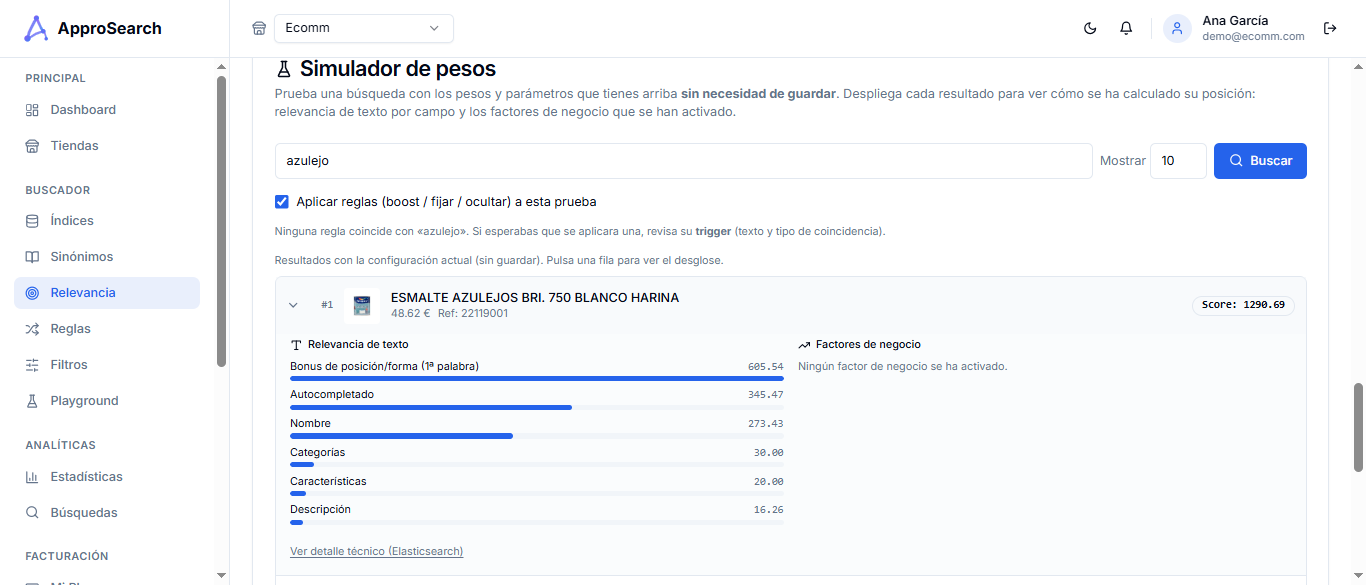
Prueba en vivo
Escribe una consulta y pulsa Buscar para ver el orden con los valores del formulario, sin guardarlos.
- Mostrar: cuántos resultados ver, hasta 500.
- Aplicar reglas: tiene en cuenta tus reglas (boost, fijar, ocultar). El panel lista las reglas que coinciden con la consulta y avisa si ninguna coincide.
- Comparar con lo guardado: indica cuántas posiciones sube o baja cada producto respecto a la configuración guardada.
- Pulsa una fila para ver el desglose: la relevancia de texto campo a campo y los factores de negocio que se han activado. Ver detalle técnico muestra la explicación completa del motor.
Sinónimos
Los sinónimos agrupan palabras que significan lo mismo, para que el buscador encuentre los productos correctos aunque tus clientes usen términos distintos a los de tu catálogo.
Por ejemplo, si alguien busca celular o smartphone y tus productos se llaman móvil, un sinónimo hace que todos esos términos devuelvan los mismos resultados.
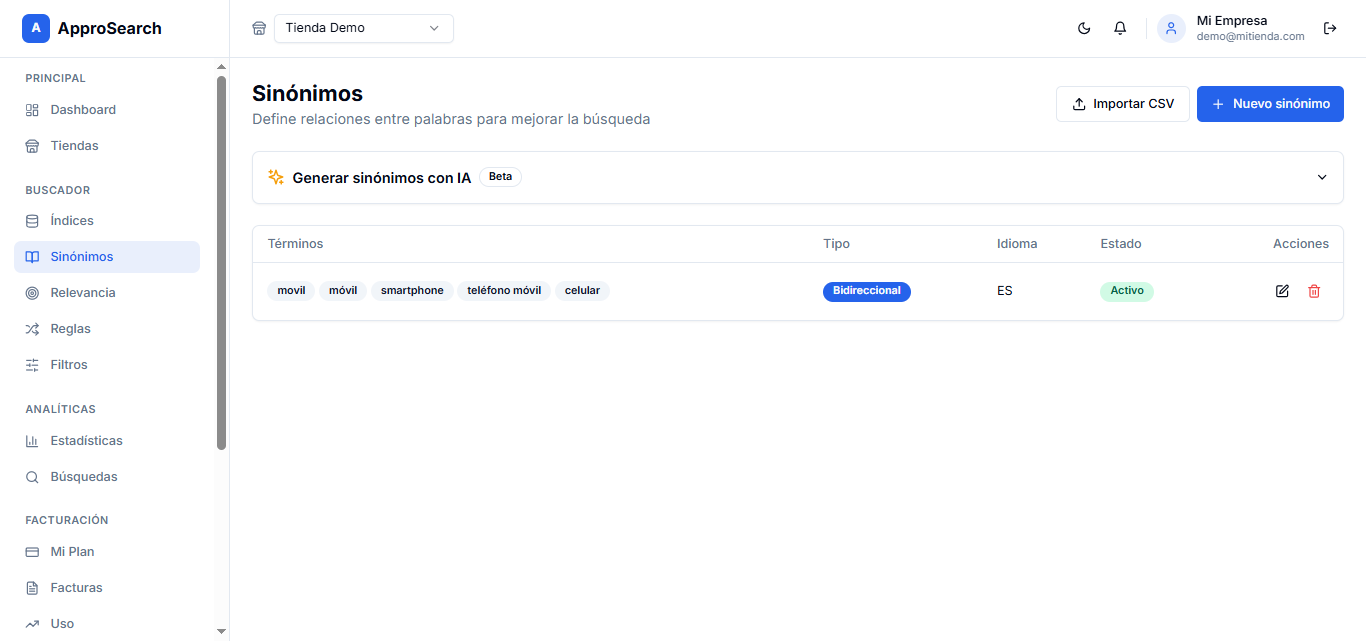
El listado
- Busca un término con Buscar término… y filtra por idioma, tipo y estado.
- Elige cuántos sinónimos ver por página (20, 50 o 100) y muévete entre páginas.
- Cada fila permite editar, activar o desactivar y eliminar el sinónimo.
Crear un sinónimo
Pulsa Nuevo sinónimo y rellena:
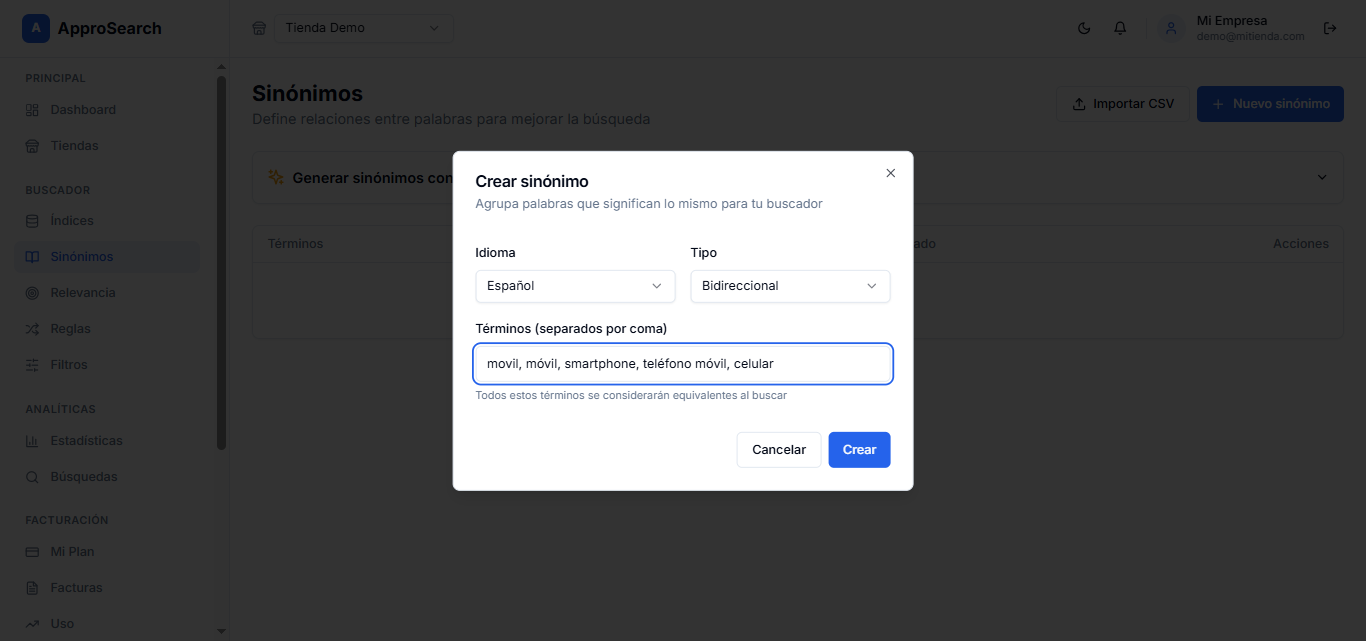
| Campo | Descripción |
|---|---|
| Idioma | El idioma al que se aplica el sinónimo. |
| Tipo | Bidireccional: todos los términos son equivalentes entre sí (lo más habitual). Unidireccional: al buscar el término de entrada se muestran también los resultados de los otros términos, pero no al revés. |
| Término de entrada | Solo en los unidireccionales: la palabra que escribe el cliente (por ejemplo, nevera). |
| Términos | Las palabras equivalentes, separadas por comas (por ejemplo, frigorífico, refrigerador). |
Importar y generar
- Importar CSV: pega una línea por grupo, con los términos separados por comas. Los grupos que ya existen se omiten y el panel indica cuántos se crearon y cuántos duplicados se saltaron.
- Generar sinónimos con IA (Beta, según tu plan): describe qué sinónimos necesitas, elige el alcance (todo el catálogo, una categoría o un filtro personalizado) y revisa las propuestas. Solo se crean los grupos que selecciones al pulsar Aplicar.
Reglas de búsqueda
Las reglas modifican los resultados cuando el cliente busca un término concreto: subir productos, fijarlos en las primeras posiciones, ocultarlos o limitar el resultado.
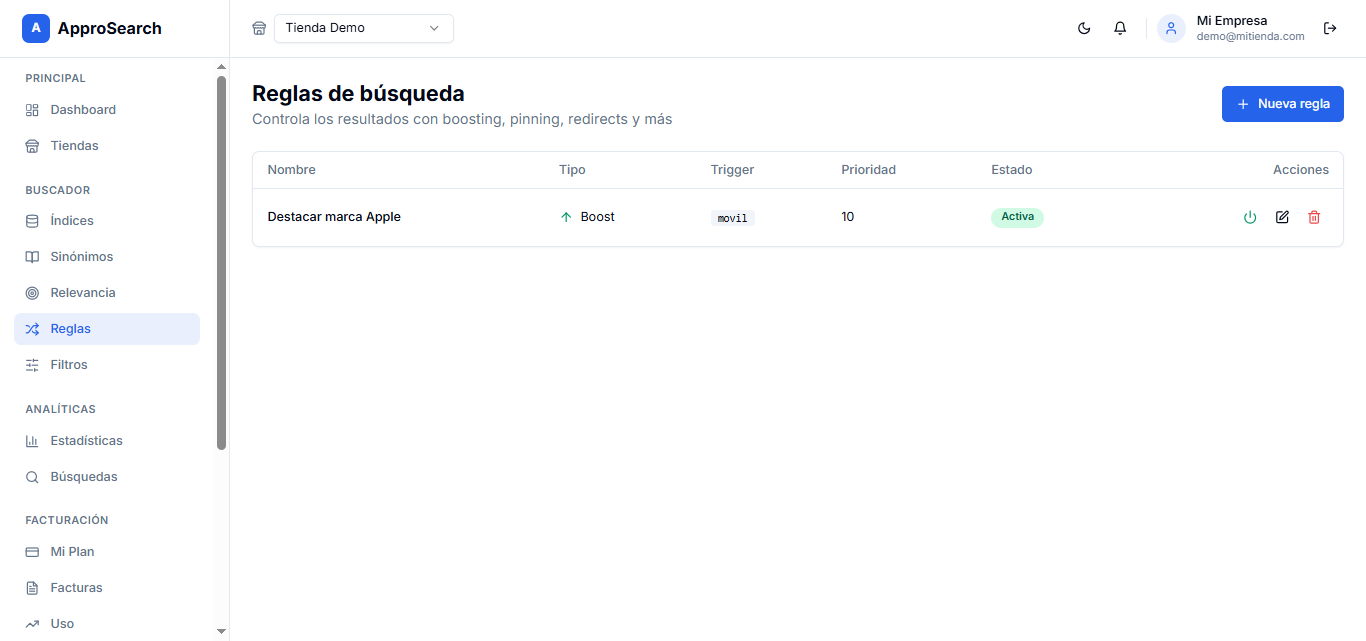
Crear una regla
Pulsa Nueva regla y completa el formulario:
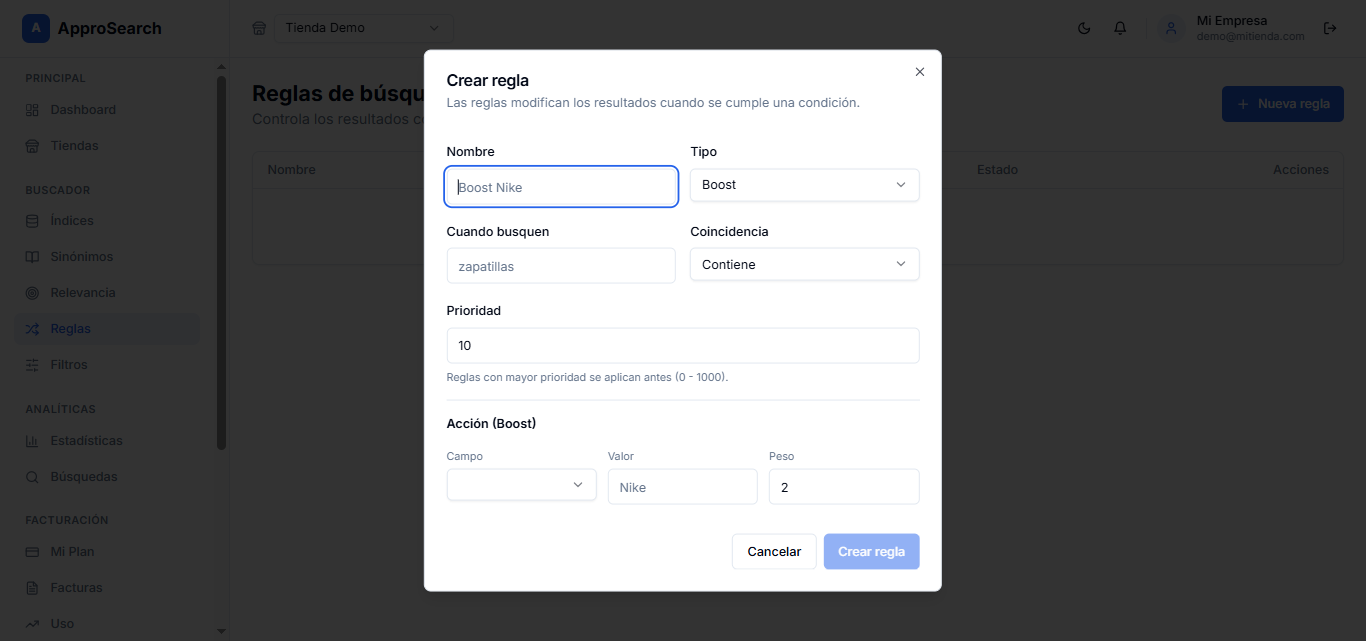
| Campo | Descripción |
|---|---|
| Nombre | Un nombre descriptivo para reconocer la regla. |
| Tipo | La acción de la regla. Consulta «Tipos de regla». |
| Cuando busquen | El término que activa la regla. Escribe * para aplicarla a todas las búsquedas. |
| Coincidencia | Cómo se compara la búsqueda con el término: Exacta, Contiene, Empieza con o Expresión regular. |
| Prioridad | De 0 a 1000. Las reglas con mayor prioridad se aplican antes. |
| Acción | Los datos que necesita cada tipo de regla. |
Tipos de regla
- Boost: sube los productos que cumplen una condición sobre un campo. Consulta «Cómo se calcula el boost».
- Fijar: coloca en las primeras posiciones los productos cuyos IDs indicas, separados por comas.
- Ocultar: retira de los resultados los productos cuyos IDs indicas.
- Filtro: limita los resultados a los productos que tienen en un campo alguno de los valores que indicas (por ejemplo, la marca
Nike, Adidas).
Cómo se calcula el boost
- Valor exacto: sube los productos cuyo campo vale exactamente lo que indicas (por ejemplo, campo Marca, valor
Apple), multiplicando su relevancia por el Peso. Escribe el valor con las mayúsculas y los acentos del catálogo. - Proporcional al valor: sube los productos según el número que guarda un campo numérico: a más valor, mejor posición. Elige el Factor y la Curva:
- Suave · logarítmica (recomendada): ordena por el valor sin tapar la relevancia del texto.
- Media · logaritmo natural: el valor pesa algo más.
- Fuerte · raíz cuadrada: el valor manda sobre el texto.
- Extrema · lineal: el valor puede aplastar la relevancia del texto. Úsala solo con valores pequeños y controlados, como una prioridad del 1 al 5.
- Por tramo: sube los productos cuyo número cae entre Desde y Hasta. Deja un límite vacío para que quede abierto.
Los modos numéricos necesitan un campo con números en tu catálogo: en PrestaShop, la característica numérica para reglas de boost; en Shopify, el metafield numérico que eliges en la app.
movil, destaca la marca Apple»: crea una regla de tipo Boost con el término movil, coincidencia Contiene, modo Valor exacto, campo Marca, valor Apple y un peso bajo, entre 2 y 5. Comprueba el efecto en la prueba en vivo de Relevancia con Aplicar reglas marcado.
En el listado puedes activar, desactivar, editar o eliminar cada regla. Crear o cambiar una regla vacía la caché de búsqueda, así que el cambio se ve al momento.
Filtros y ordenación
Configura qué filtros ve el cliente en el buscador (categorías, precio, atributos…) y en qué orden aparecen.
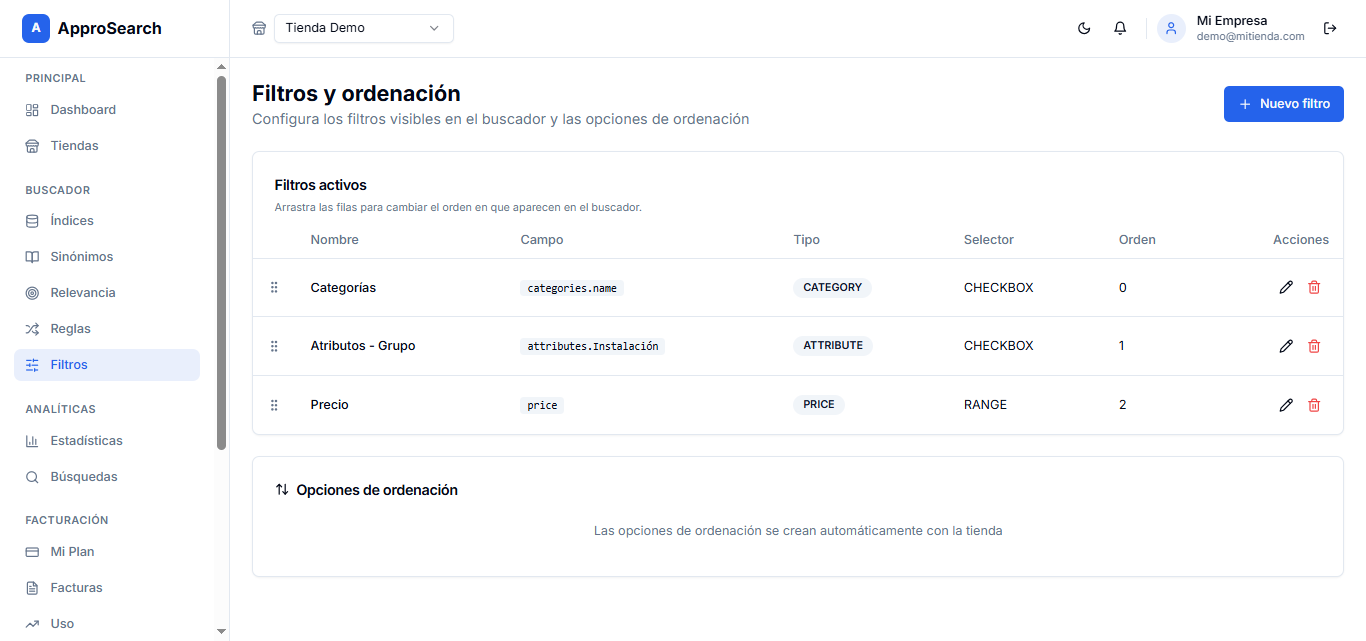
Filtros activos
- Nombre: el texto que ve el cliente (por ejemplo, «Categorías» o «Precio»).
- Campo: el dato del producto sobre el que filtra.
- Origen: Auto (generado y actualizado automáticamente), Auto · editado (generado pero editado a mano, no se sobrescribe) o Manual (creado a mano). Un aviso indica si la fuente del filtro ya no existe en el catálogo.
- Tipo: Categoría, Precio, Fabricante / Marca, Proveedor, Atributo, Característica o Personalizado.
- Selector: cómo se muestra: Casillas, Opción única, Rango (el adecuado para el precio), Colores o Tallas.
- Orden: arrastra las filas para cambiar el orden en que aparecen en el buscador.
- Mostrar en el buscador u Ocultar del buscador: retira un filtro del buscador sin borrarlo. Los ocultos llevan la marca Oculto.
Generar y actualizar los filtros automáticos
- Generar filtros automáticos crea los filtros a partir del catálogo indexado: categorías, marca, precio y cada grupo de atributos y características (en Shopify: colecciones, vendor, opciones de variante y los metafields marcados en la app). No toca los filtros que hayas editado a mano.
- Actualizar filtros automáticamente está desactivado por defecto. Si lo activas, en cada indexación se crean los filtros nuevos y se eliminan los que ya no existen en el catálogo. Los editados a mano no se tocan.
Seleccionar y eliminar varios
Marca las casillas de la lista y pulsa Eliminar seleccionados, o usa Eliminar automáticos para borrar de una vez todos los filtros generados que no hayas editado. Después puedes volver a crearlos con Generar filtros automáticos.
Editar un filtro
Con Editar puedes cambiar el campo, el tipo, el selector y el nombre por idioma:
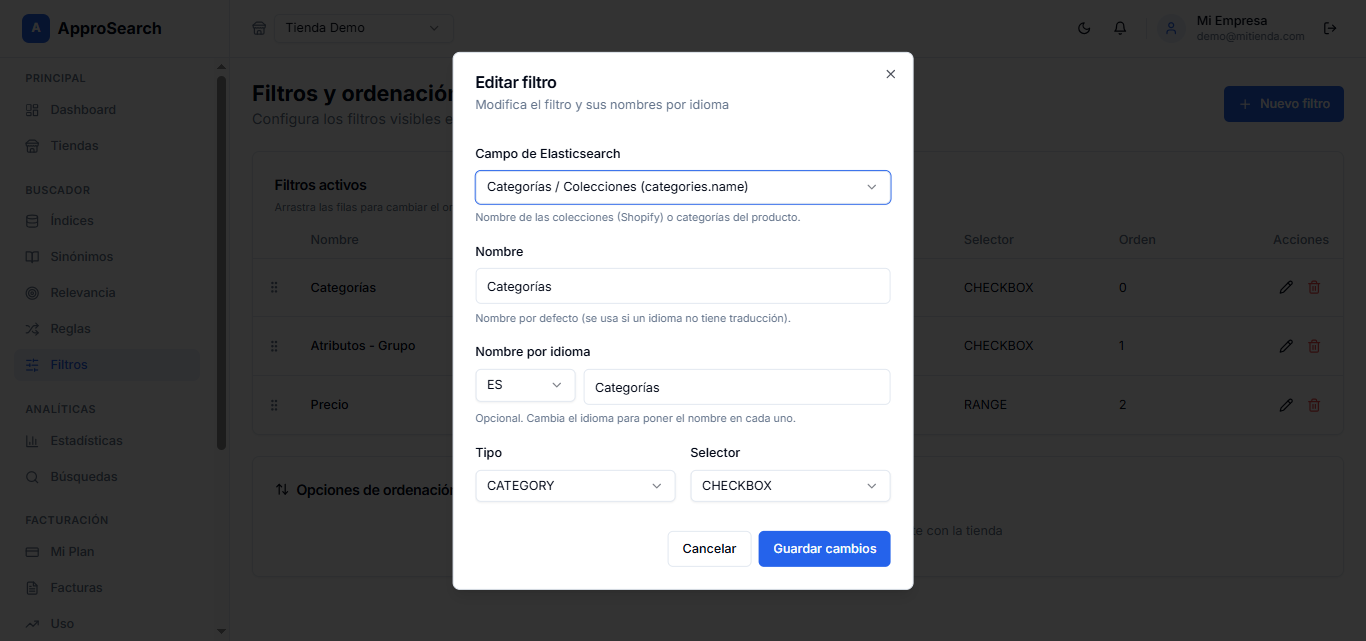
- Nombre: el que se usa si un idioma no tiene traducción.
- Nombre por idioma: cambia el idioma y escribe cómo quieres que se vea el filtro en cada uno.
Para añadir uno, pulsa Nuevo filtro. Las opciones de ordenación (relevancia, precio, etc.) se crean automáticamente con la tienda.
id_attribute_group o el id_feature; en Shopify, el nombre de la opción de variante (por ejemplo, Talla) o el namespace.key del metafield (por ejemplo, custom.material). Filtrar por id no se rompe si el nombre cambia o varía entre idiomas.
Valores unificados
Un filtro puede mostrar varios valores del catálogo como una sola opción. Sirve para agrupar tonos de un color («Rojo», «Rojo oscuro», «Burdeos»), valores duplicados por mayúsculas o acentos, o grafías distintas del mismo dato. Al marcar la opción, el cliente ve los productos que tienen cualquiera de esos valores.
- En Filtros, pulsa Editar en el filtro.
- En la sección Valores unificados, pulsa Unificar valores.
- Marca los valores que quieres agrupar. El listado muestra los valores de tu índice con el número de productos de cada uno; usa el buscador si son muchos.
- Opcional: escribe el nombre de la opción. Si lo dejas vacío, la opción toma el nombre del primer valor del grupo en cada idioma de la tienda.
- Pulsa Guardar grupo y, después, Guardar cambios. El buscador aplica el cambio al momento, sin reindexar.
- Cada valor solo puede pertenecer a un grupo.
- El número de productos de la opción unificada es exacto: un producto con dos valores del grupo cuenta una sola vez.
- El filtro de precio (rango) no admite valores unificados.
- Los grupos se guardan por identificador del valor, así que funcionan igual en todos los idiomas.
Playground
Prueba el buscador real con tu configuración guardada (reglas, filtros, sinónimos y relevancia) tal como lo ve el cliente, sin tocar tu tienda.
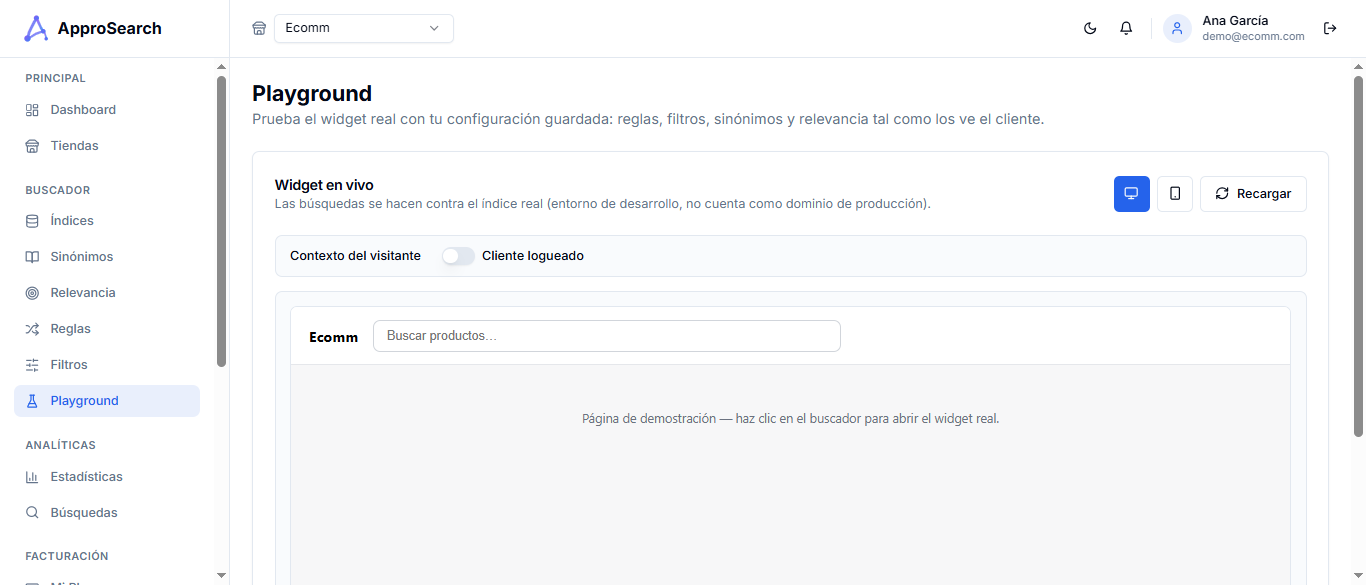
Qué hace
- Widget en vivo: el mismo buscador que verán tus clientes, con la configuración que tienes guardada. Pulsa en la caja y busca como lo haría un cliente.
- Vista escritorio y Vista móvil: comprueba cómo se comporta en cada tamaño de pantalla.
- Contexto del visitante: simula el visitante que busca:
- Idioma y Moneda.
- Tarifa: el precio base o el de un grupo de cliente, si tu tienda envía precios por tarifa.
- Cliente logueado: útil para probar el Modo B2B.
- Recargar: vuelve a cargar el widget con la última configuración guardada.
Estadísticas
Las analíticas del buscador: cuánto se usa, qué funciona y qué se puede mejorar.
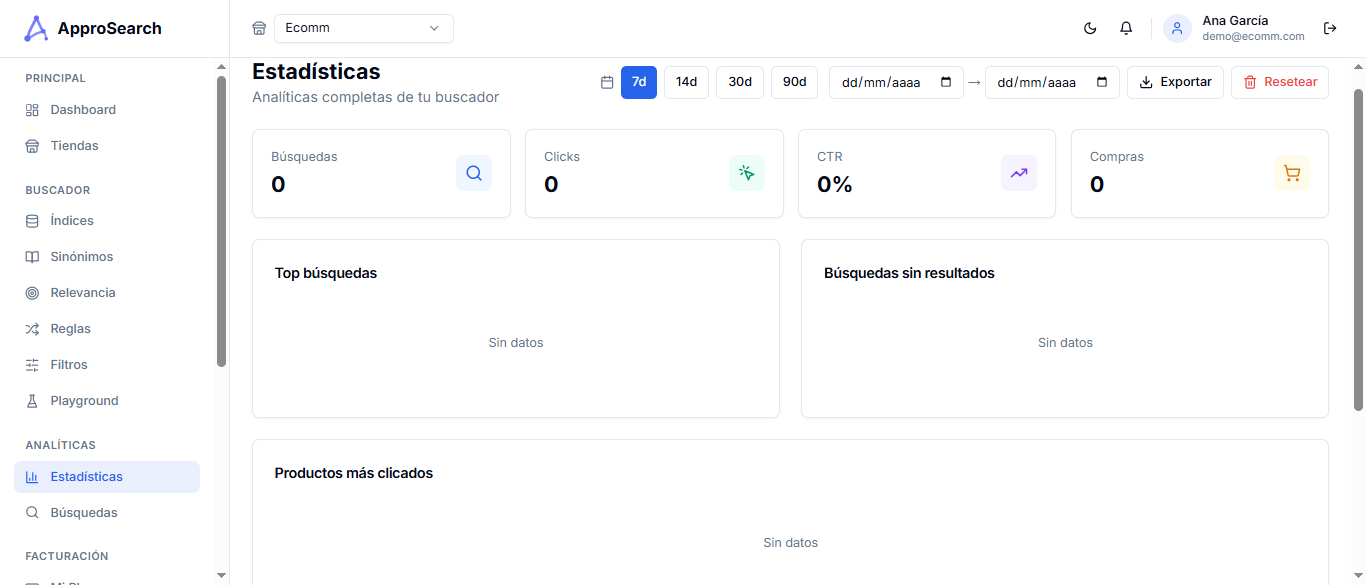
Qué encontrarás
- Periodo: los últimos 7, 14, 30 o 90 días, o un rango de fechas a medida.
- Idioma: todos los idiomas o uno concreto. El filtro por idioma solo afecta a los datos registrados desde que existe.
- Métricas: búsquedas, clics, CTR, añadidos al carrito y compras del periodo.
- Top búsquedas y búsquedas sin resultados.
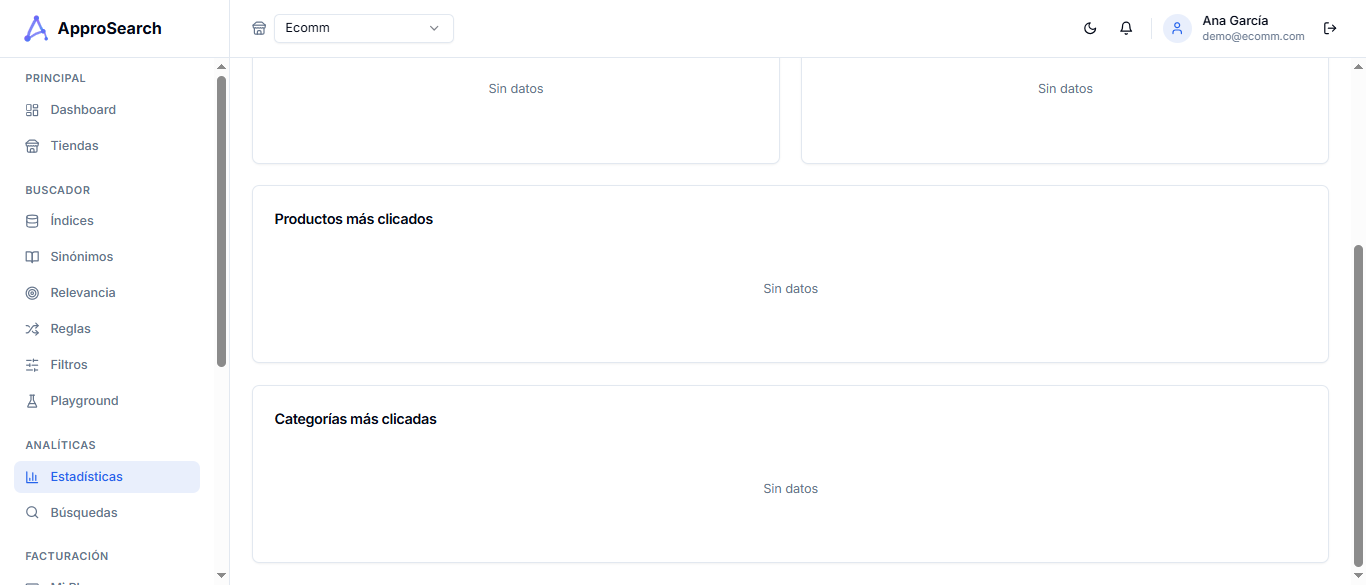
- Productos más clicados y categorías más clicadas desde los resultados.
Exportar y resetear
- Exportar: descarga las analíticas del periodo en CSV.
- Resetear: borra todas las estadísticas de la tienda. Para confirmar, tienes que escribir
RESETEAR. No se puede deshacer.
IPs excluidas de las estadísticas
Cuando tu equipo prueba el buscador, esas búsquedas cuentan como si fueran de un cliente y distorsionan las métricas. En el bloque IPs excluidas de las estadísticas, al final de la página, declaras las IP cuyo tráfico no debe aparecer en las analíticas.
- Añadir una IP: escríbela en el campo y pulsa Añadir. Se guarda al momento.
- Usar mi IP actual: rellena el campo con la IP desde la que entras al panel. Puedes editarla antes de añadirla, por ejemplo, para convertirla en un rango.
- Formatos admitidos: una IP suelta (
203.0.113.40), una IPv6 (2001:db8::1) o un rango CIDR (203.0.113.0/24), que cubre toda una oficina. - Quitar una IP: pulsa el icono de papelera de su fila. Desde ese momento su tráfico vuelve a contar.
- Limpiar histórico: borra los eventos ya registrados que provienen de las IP de la lista. No se puede deshacer.
Detalle de búsquedas
El detalle, término a término, de lo que buscan tus clientes.
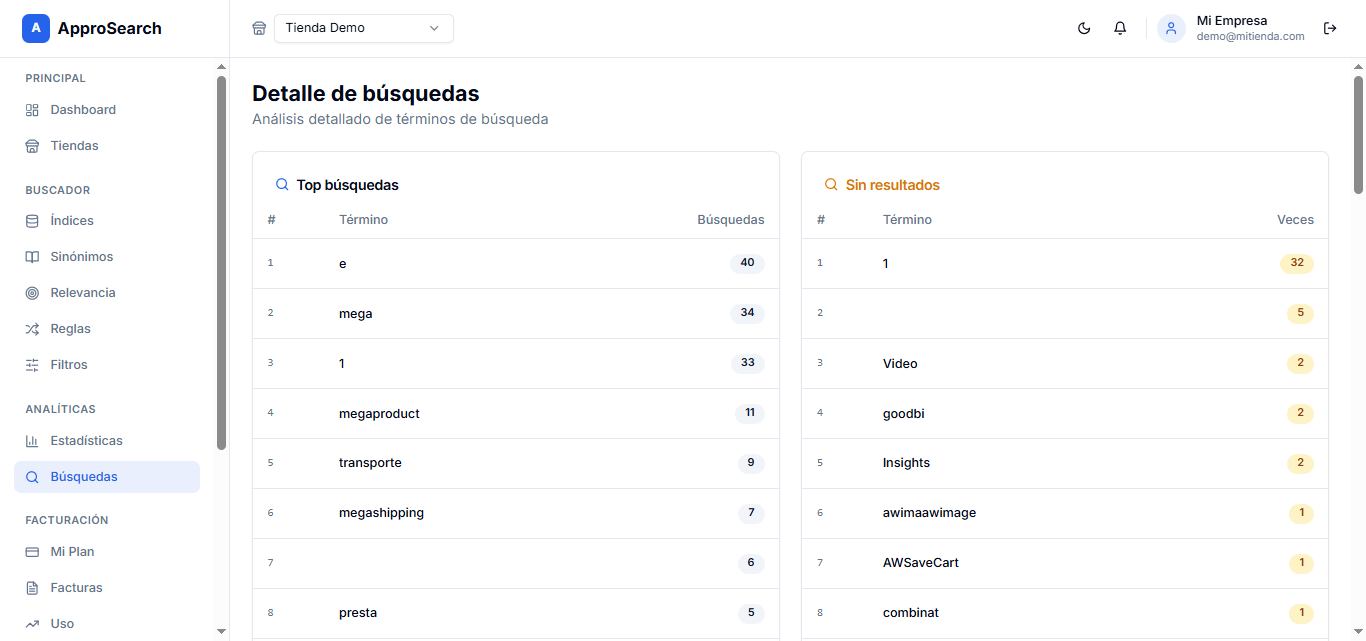
- Top búsquedas: los 50 términos más buscados, con su número de búsquedas.
- Sin resultados: los 50 términos más buscados que no devolvieron nada, con cuántas veces se buscaron.
- Idioma: todos o uno concreto.
Plan
En Plan y uso, la pestaña Plan muestra tu plan y lo compara con el resto.
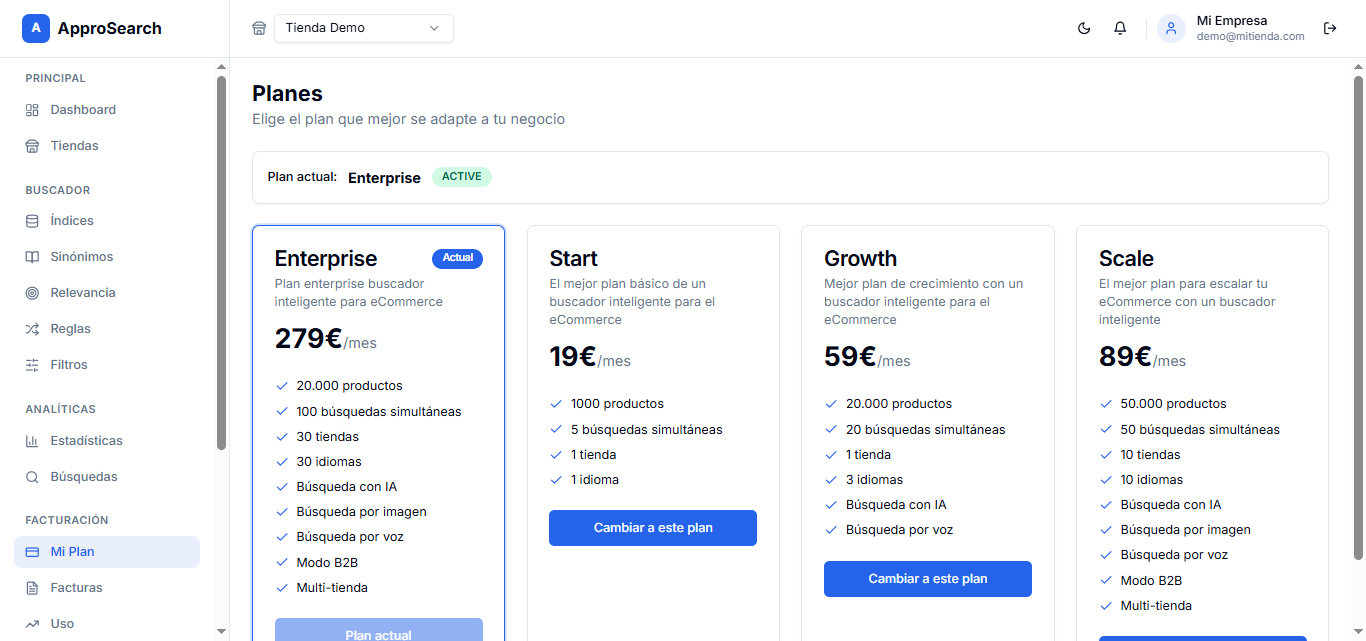
Cada plan indica sus límites y funciones: número de productos, búsquedas simultáneas, búsquedas al mes, tiendas, idiomas y monedas, y funciones como Búsqueda con IA, Búsqueda por imagen, Búsqueda por voz, Modo B2B y Multi-tienda. Las búsquedas simultáneas y las búsquedas al mes son referencias: el buscador no se corta al superarlas.
- Tu plan aparece marcado como Actual, con la fecha de la Próxima facturación.
- Elige Mensual o Anual para ver los precios de cada periodicidad. El pago anual equivale a 10 mensualidades. Con un código promocional, el pago es mensual.
- Si no tienes suscripción, pulsa Contratar en el plan que te interese para ir al pago.
- Si ya tienes suscripción, pulsa Cambiar a este plan y confirma el cambio. La diferencia de precio se ajusta en la próxima factura.
- El plan Personalizado tiene límites a medida y se contrata con el equipo comercial: pulsa Hablar con ventas.
- Para pasar de pago mensual a anual, o al revés, elige la periodicidad y pulsa Pasar a pago anual o Pasar a pago mensual en tu plan. Empieza un periodo de facturación nuevo y Stripe descuenta la parte no usada del actual.
Gestionar la suscripción
Las pestañas Plan, Facturas y Uso muestran los mismos botones de la suscripción:
- Cambiar forma de pago: abre el formulario de pago de Stripe. Al guardar la tarjeta nueva, vuelves al panel.
- Cambiar datos de facturación: abre el portal de pago de Stripe, donde cambias el nombre, la dirección, el email o el NIF de las facturas. Para volver al panel, usa el enlace de vuelta del portal.
- Cancelar suscripción: pide confirmación. Si estás en el periodo de prueba, la suscripción termina en ese momento y pierdes los días gratis que te queden. Si ya pagas, mantienes el plan hasta el final del periodo pagado y, hasta ese día, puedes pulsar Mantener la suscripción.
Cuando la suscripción termina, el buscador se pausa en tu tienda.
Si tienes un código promocional, escríbelo en Código promocional y pulsa Aplicar antes de contratar. Cada plan muestra entonces el precio con el descuento y los meses gratis del código. Si te llega un enlace con el código, el panel lo aplica al abrir Plan.
Facturas
El historial de tus facturas y la gestión del método de pago, en la pestaña Facturas de Plan y uso.
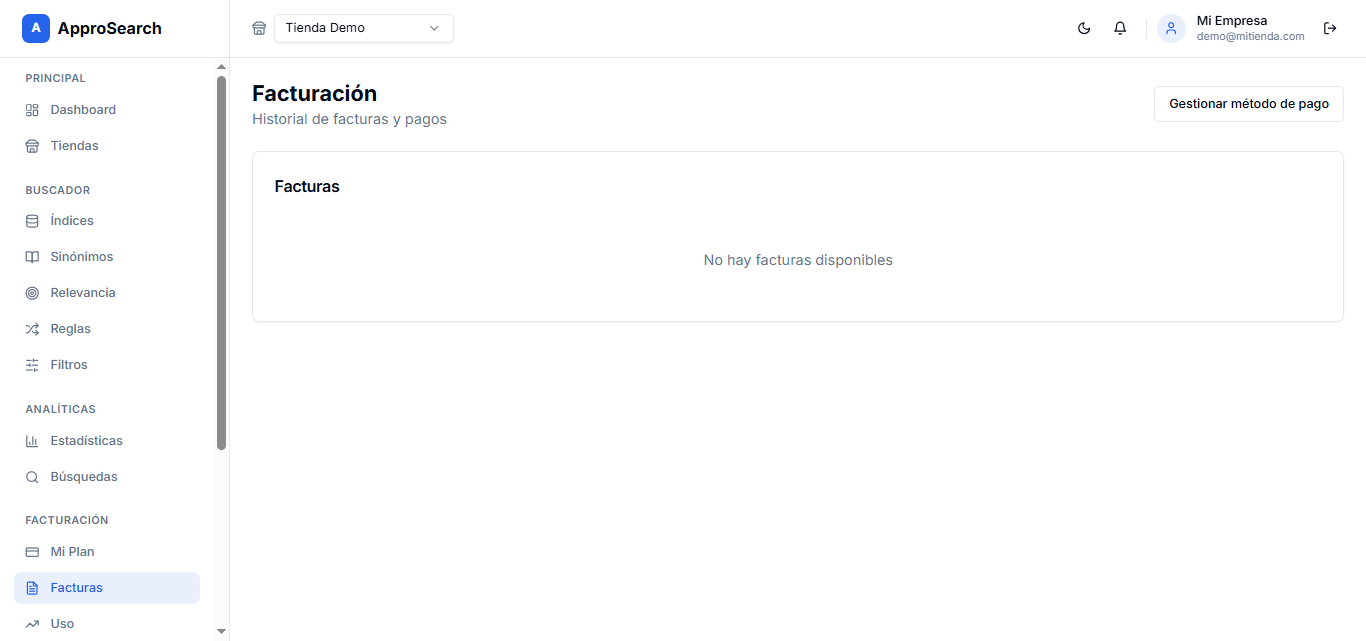
- Facturas: tus facturas a medida que se generan, con su estado (Pagada, Pendiente, No cobrable o Anulada) y opción de descarga.
- Cambiar forma de pago, Cambiar datos de facturación y Cancelar suscripción: los mismos botones que en Plan. Consulta Gestionar la suscripción.
Uso
El consumo del mes en curso frente a las referencias de tu plan, en la pestaña Uso de Plan y uso.
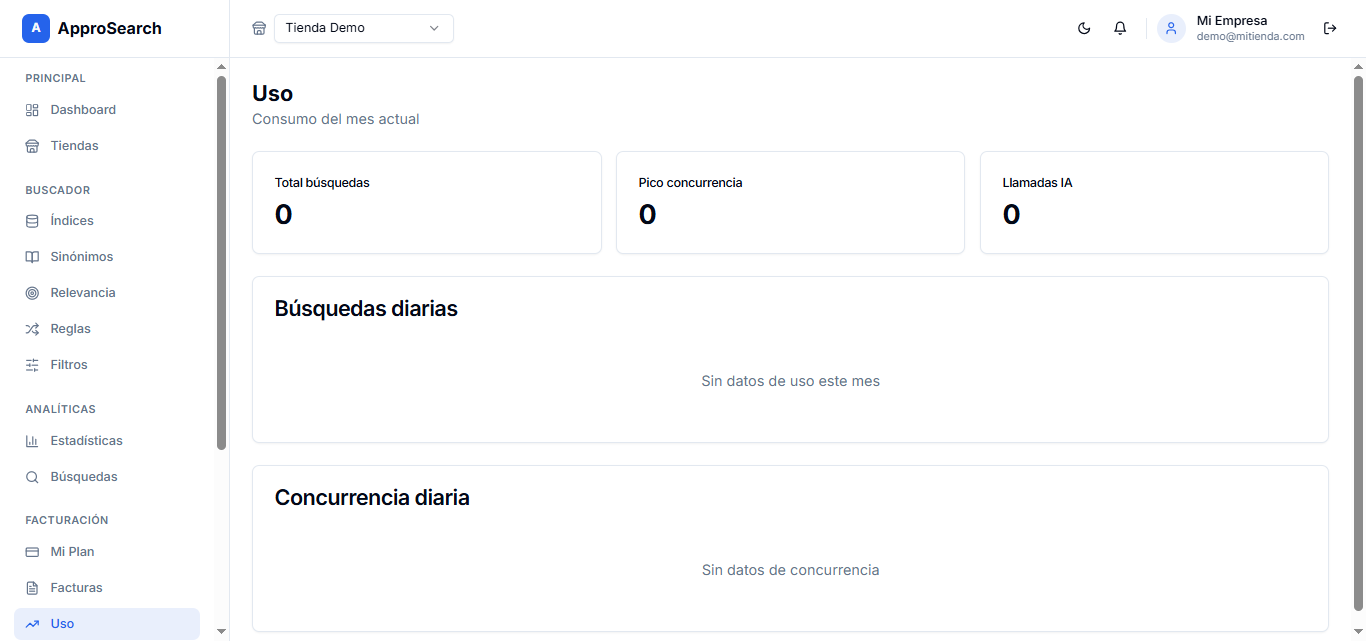
- Búsquedas simultáneas (pico del mes): el máximo de búsquedas a la vez en un mismo instante, frente a la referencia de tu plan.
- Total de búsquedas este mes: el volumen acumulado del mes, frente a la referencia de tu plan.
- Búsquedas por día y búsquedas simultáneas por día: la evolución diaria del mes.
Ajustes
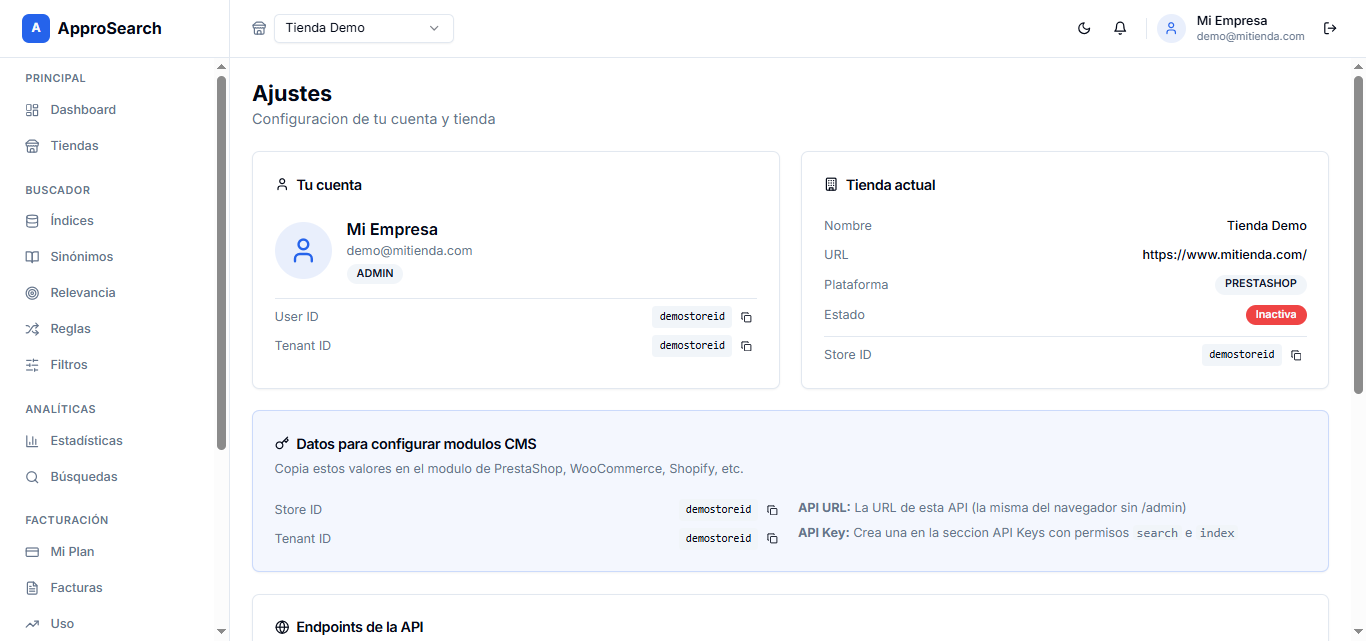
Los datos de tu cuenta y de la tienda, y los valores que necesitas para configurar los conectores. Las pestañas de Ajustes dan acceso también a API keys, IA, Catálogo IA, Integraciones y Traducciones.
Qué encontrarás
- Tu cuenta: tus datos y tus identificadores (User ID, Tenant ID).
- Recibir informes por email: un resumen semanal (los lunes) y mensual (el día 1) del buscador de tus tiendas.
- Usuarios del panel: las personas con acceso a tu panel. Consulta Usuarios del panel.
- Tienda actual: nombre, URL, plataforma, estado y Store ID.
- Datos para configurar módulos CMS: el API URL y la API Key que copiarás en el módulo de PrestaShop, el plugin de WooCommerce o la app de Shopify.
- Endpoints de la API: las rutas disponibles para integraciones a medida (buscar, sugerencias, indexar productos, estado de los índices, eventos…).
Usuarios del panel
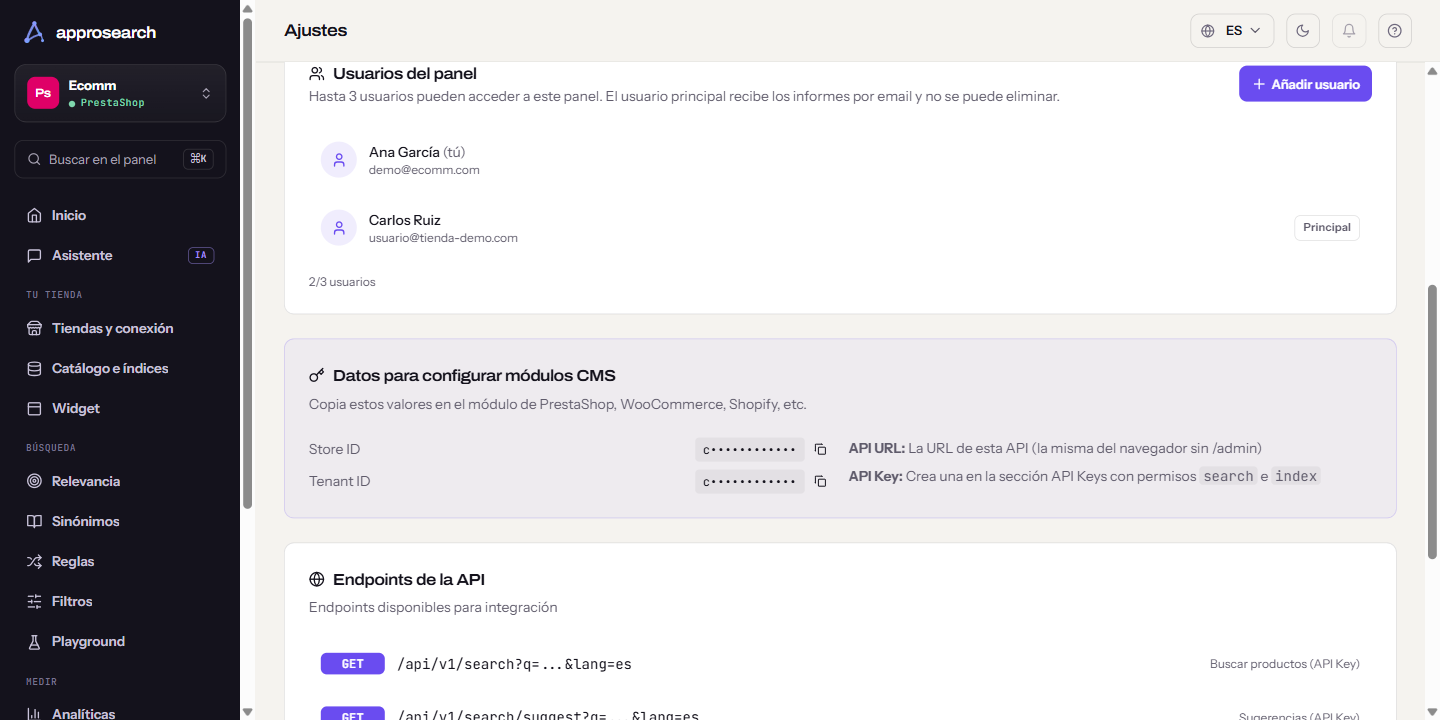
Hasta tres personas pueden acceder a tu panel con su propio usuario. El bloque está en Ajustes.
Añadir un usuario
- En Ajustes, en el bloque Usuarios del panel, pulsa Añadir usuario.
- Escribe el nombre, el email y una contraseña de al menos 8 caracteres.
- Pulsa Crear. La persona ya puede iniciar sesión con ese email y esa contraseña.
El usuario principal
- El usuario Principal recibe los informes por email y no se puede eliminar.
- Para cambiarlo, pulsa Hacer principal en otro usuario. Tú dejas de ser el principal.
- Para quitar el acceso a una persona, pulsa Eliminar usuario en su fila.
API keys
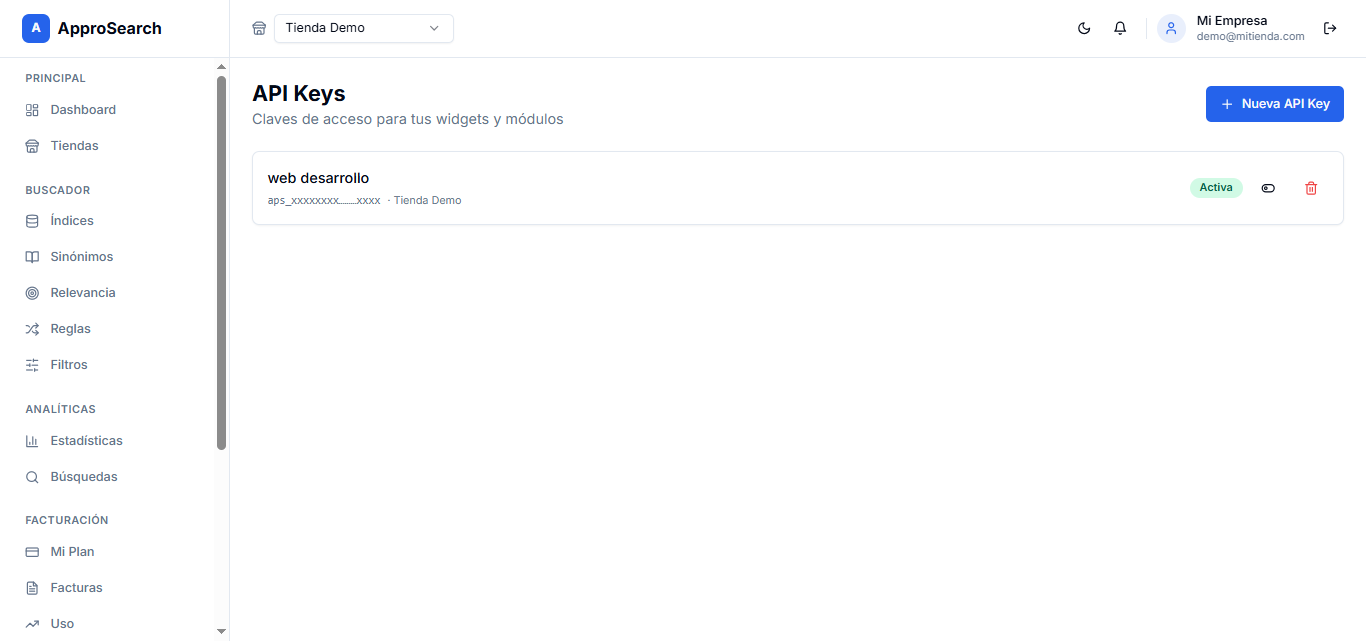
Las claves de acceso que usan los conectores de tu tienda y los agentes de IA para conectarse con ApproSearch.
Crear una API key
Pulsa Nueva API Key, escribe un nombre, elige la tienda y el tipo de permisos:
| Permisos | Para qué sirve |
|---|---|
| Widget y módulo | Para el módulo, la app o el plugin de tu tienda: búsqueda e indexación. No puede leer ni modificar la configuración. |
| Agente IA · configuración lectura y escritura | Para que un agente de IA o una integración consulte y modifique la configuración por API o MCP. Consulta Agentes de IA. |
| Configuración · solo lectura | Para consultar la configuración por API o MCP, sin modificarla. |
Opcional: indica una fecha en Caduca el. Es recomendable en las claves de agente.
El listado
- Cada clave muestra su tienda, su tipo, su Último uso y, si la tiene, su fecha de caducidad.
- Puedes activar o desactivar una clave, o eliminarla.
Agentes de IA: API de configuración y MCP
Conecta un agente de IA o una integración propia para que revise y ajuste la relevancia, los sinónimos, las reglas y los filtros de tu buscador, con una clave dedicada y con cada cambio registrado.
Qué clave necesita el agente
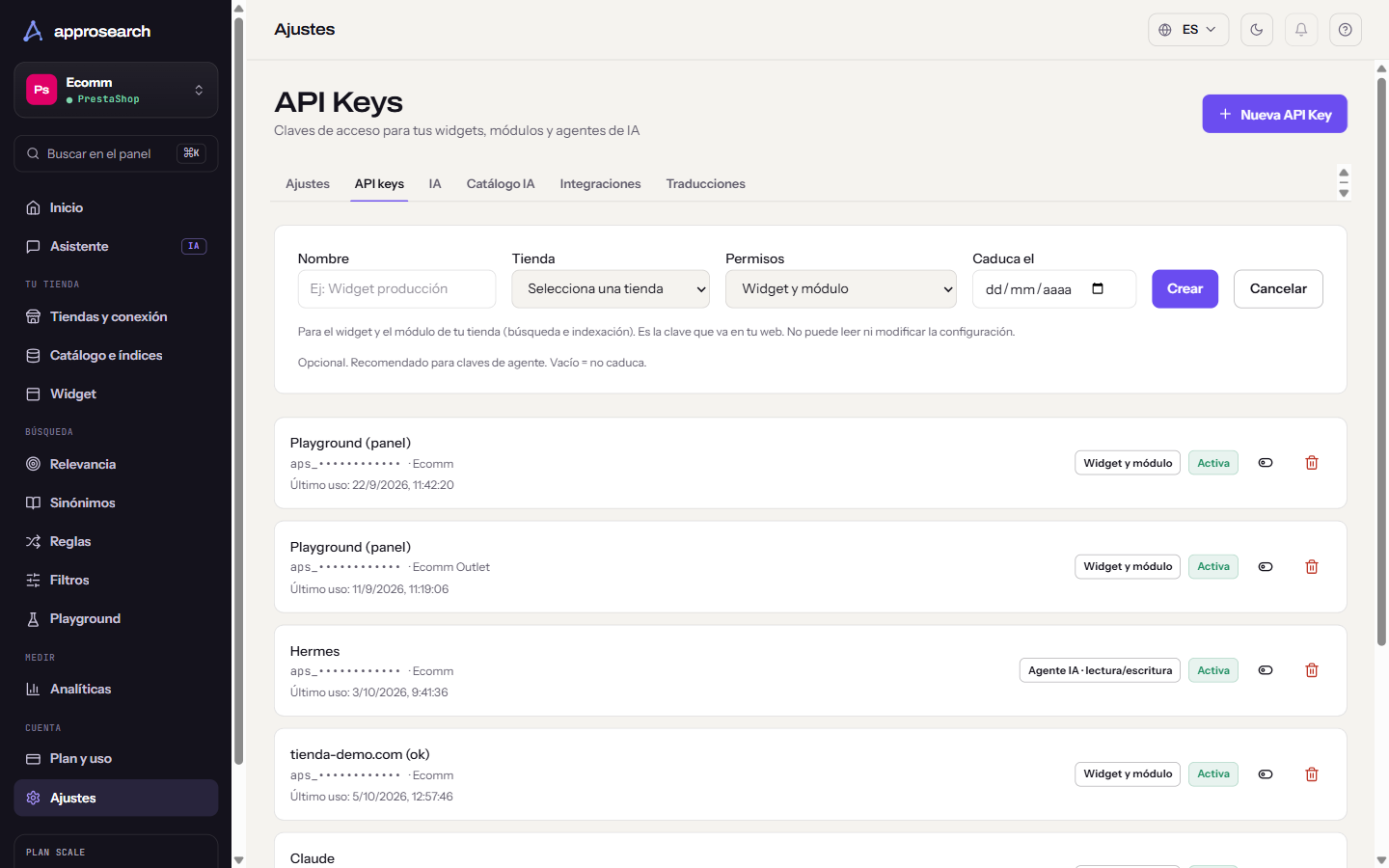
- En API keys, crea una clave de tipo Agente IA · configuración lectura y escritura, o Configuración · solo lectura si solo debe consultar.
- La clave queda ligada a una tienda. Con varias tiendas, crea una clave por tienda.
- Opcional: indica una fecha en Caduca el. La clave deja de funcionar al terminar ese día.
- La clave de tipo Widget y módulo no puede leer ni modificar la configuración.
Conectar el agente
Al crear la clave, el panel muestra el bloque Conectar un agente de IA con todo lo necesario:
- Servidor MCP:
https://api.approsearch.com/mcp, autenticado con la cabeceraAuthorization: Bearer <clave>oX-API-Key: <clave>. Funciona con Claude Code, Cursor y cualquier cliente MCP que admita cabeceras. - API REST: las mismas operaciones como rutas HTTP. Documentación en el OpenAPI de la API de configuración.
- Guía para agentes: qué significa cada peso y ajuste, cómo probar antes de aplicar y cómo interpretar los errores, en la guía de la API de configuración para agentes.
El siguiente comando añade el servidor en Claude Code. El panel rellena el nombre del servidor con el de tu tienda (approsearch-mi-tienda), así puedes conectar varias tiendas sin que se mezclen sus herramientas:
claude mcp add --transport http approsearch-mi-tienda https://api.approsearch.com/mcp --header "Authorization: Bearer <clave>"Qué puede hacer el agente
- Leer la cuenta, la tienda, los índices y los permisos de su clave.
- Consultar y modificar los pesos y ajustes de Relevancia, y probar cualquier cambio antes de guardarlo.
- Crear, modificar, eliminar e importar Sinónimos.
- Crear, modificar y eliminar Reglas.
- Consultar los Filtros. Por la API REST, también crearlos, editarlos y reordenarlos.
- Por la API REST, consultar y modificar la configuración del Widget, salvo el CSS y el JavaScript personalizados.
Qué no puede hacer
- Crear ni borrar tiendas, ni cambiar su URL, su plataforma o su estado.
- Modificar el CSS o el JavaScript personalizados del widget.
- Crear ni borrar API keys, ni tocar el plan o la facturación.
Configuración de IA
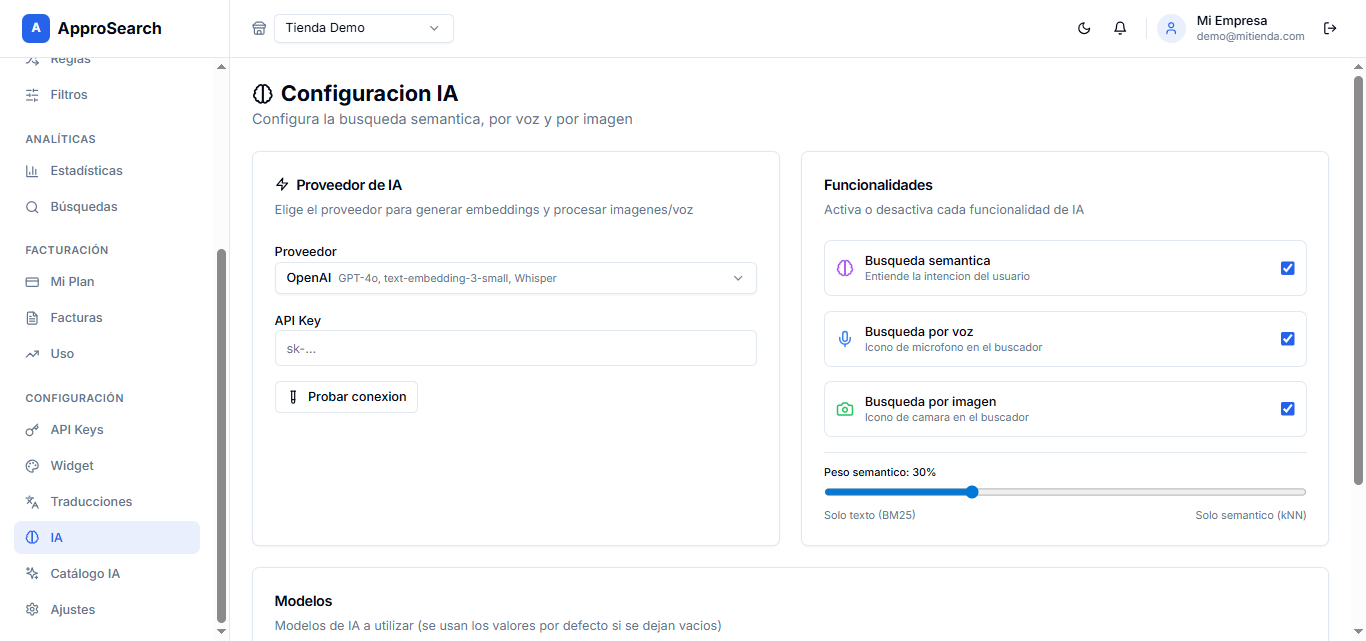
Configura la búsqueda semántica, por voz y por imagen, y el proveedor de inteligencia artificial. Requiere un plan con IA.
Proveedor de IA
Elige el proveedor (OpenAI, OpenRouter u Ollama, este último con su URL) e introduce su API Key. Usa Probar conexión para verificar que funciona.
Funcionalidades
- Búsqueda semántica: entiende la intención del usuario, no solo las palabras exactas.
- Búsqueda por voz: icono de micrófono en el buscador.
- Búsqueda por imagen: icono de cámara para buscar con una foto.
La voz y la imagen dependen de tu plan: si no las incluye, el panel lo indica.
Peso semántico
Un control que va de Solo texto (BM25) a Solo semántico (kNN). Te permite equilibrar entre la coincidencia literal de palabras y la comprensión del significado.
Modelos
Opcionalmente puedes indicar los modelos de embeddings, visión y voz. Si los dejas vacíos, se usan los valores por defecto.
Enriquecimiento IA del catálogo
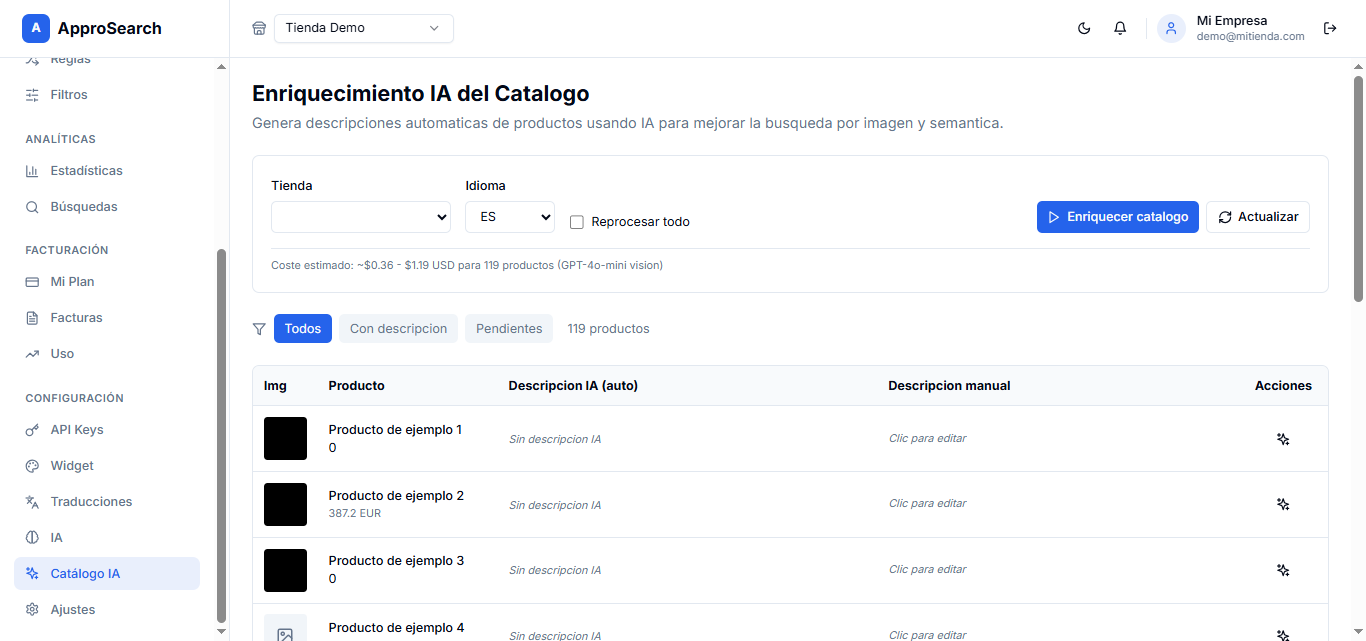
Genera descripciones de tus productos con IA para mejorar la búsqueda semántica y la búsqueda por imagen.
Cómo funciona
- Elige la tienda y el idioma.
- Pulsa Enriquecer catálogo para generar descripciones de todos los productos, o marca Reprocesar todo para rehacerlas. El panel muestra un coste estimado antes de lanzar el proceso.
- Opcional: genera la descripción de un producto concreto o edítala a mano con Clic para editar.
Filtra el listado por Todos, Con descripción o Pendientes para ver el avance. Las descripciones se conservan aunque tu tienda vuelva a sincronizar el catálogo.
Integraciones
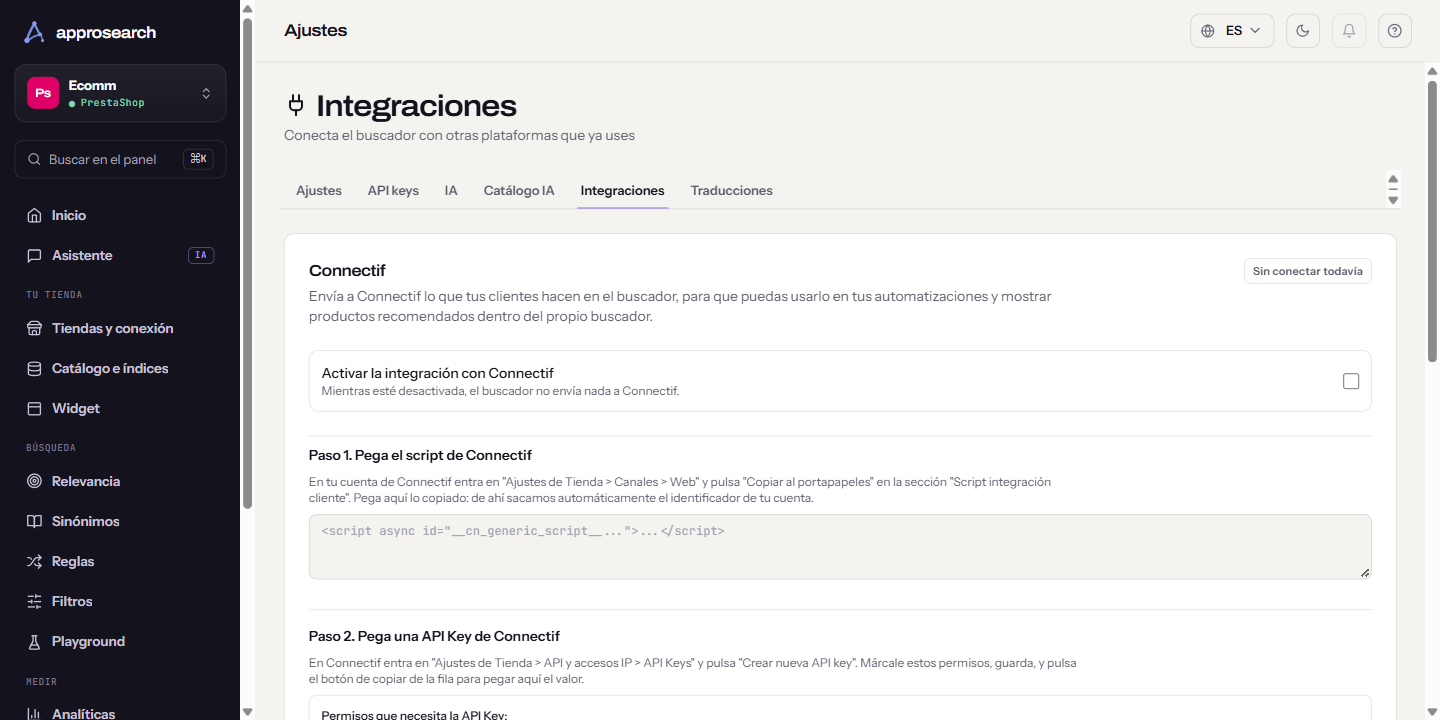
Conecta el buscador con otras plataformas que ya uses. La integración disponible es Connectif.
Connectif
La integración envía a Connectif lo que tus clientes hacen en el buscador, para que lo uses en tus automatizaciones y muestres productos recomendados dentro del propio buscador.
- En Ajustes > Integraciones, activa Activar la integración con Connectif.
- Paso 1: en tu cuenta de Connectif, entra en Ajustes de Tienda > Canales > Web, pulsa Copiar al portapapeles en Script integración cliente y pega el script en el panel. El panel detecta tu cuenta y su región.
- Paso 2: en Connectif, entra en Ajustes de Tienda > API y accesos IP > API Keys y crea una API key con los permisos Eventos personalizados: Escribir e Integraciones personalizadas (Webhooks): Leer y Escribir. Opcional: añade Borrar, que hace falta para rehacer los eventos. Pega la clave en el panel y pulsa Probar conexión.
- Paso 3: pulsa Conectar. El panel da de alta en Connectif la integración «ApproSearch» y los eventos del buscador, y muestra el estado de cada evento.
- Pulsa Guardar.
Traducciones
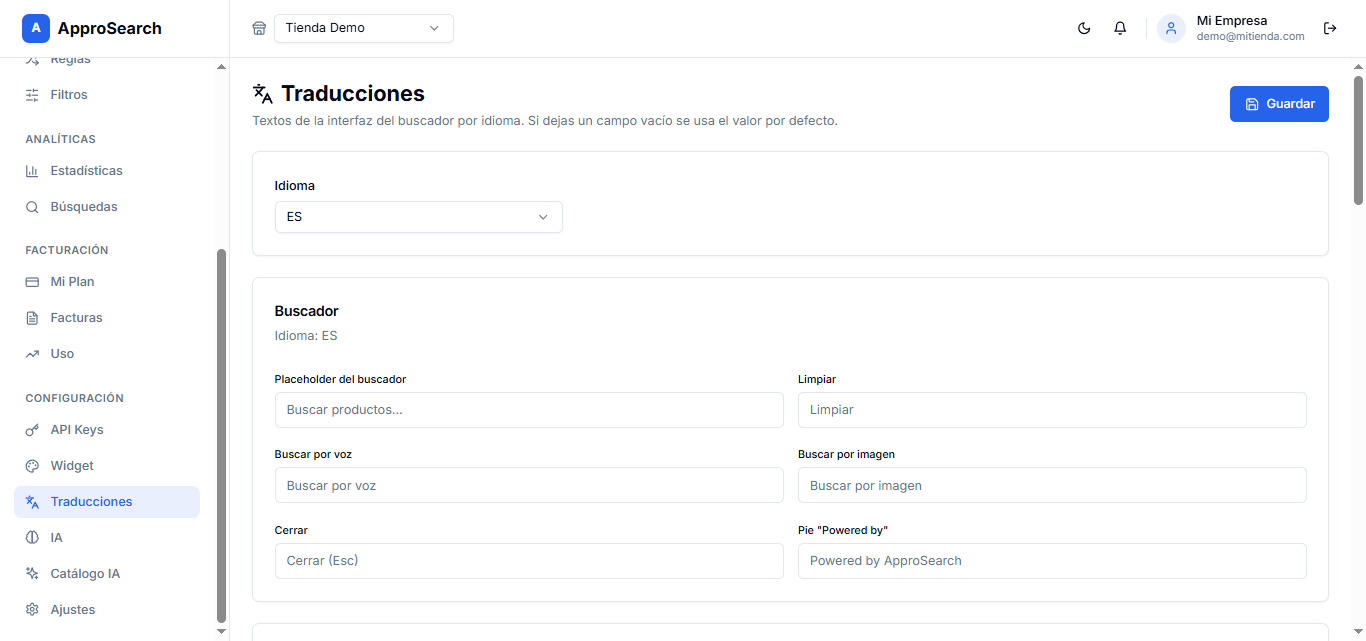
Personaliza los textos de la interfaz del buscador, idioma por idioma.
Cómo funciona
- Elige el idioma en el desplegable.
- Edita los textos que quieras. Si dejas un campo vacío, se usa el texto que el buscador trae en ese idioma, el que ves en gris dentro del campo.
- Los textos se organizan por bloques: Buscador, Búsqueda por imagen, Búsqueda por voz, Resultados, Filtros y orden y Atajos de teclado (pie).
- Entre los textos de resultados está el mensaje que aparece si una búsqueda falla por un problema de conexión, distinto del mensaje de búsqueda sin resultados.