
Bienvenido a ApproSearch
ApproSearch es el buscador inteligente para tu tienda online. Sustituye al buscador estándar por uno mucho más rápido y preciso, con sinónimos, filtros, corrección de errores tipográficos, búsqueda por voz e imagen, y reglas para destacar los productos que te interesan.
Toda la configuración se hace desde el panel de control, sin tocar código. Esta guía te explica, paso a paso, qué hace cada apartado del panel y cómo sacarle partido. Si tu tienda es Shopify, la conexión y la sincronización del catálogo se hacen desde la app de Shopify; el resto, desde este panel.
Cómo acceder al panel
- Entra en panel.approsearch.com.
- Introduce tu email y contraseña y pulsa Iniciar sesión.
- Si gestionas varias tiendas, selecciónala en el desplegable de la parte superior.
Mapa del panel
Estos son los apartados principales. Pulsa en cualquiera para ir a su explicación:
Tiendas
Conecta y gestiona tus tiendas.
Dashboard
Resumen de uso y métricas.
Índices
Los datos que alimentan el buscador.
Sinónimos
Palabras equivalentes al buscar.
Relevancia
Qué pesa más en los resultados.
Reglas
Destaca o reordena productos.
Filtros
Filtros visibles en el buscador.
Playground
Prueba el buscador real sin tocar la tienda.
Analíticas
Qué buscan tus clientes.
Facturación
Plan, facturas y consumo.
Widget
Apariencia e integración.
App de Shopify
Conecta y sincroniza tu tienda Shopify.
Tiendas
Aquí gestionas las tiendas conectadas a tu cuenta. Cada tienda tiene su propia configuración de buscador, índices y analíticas.
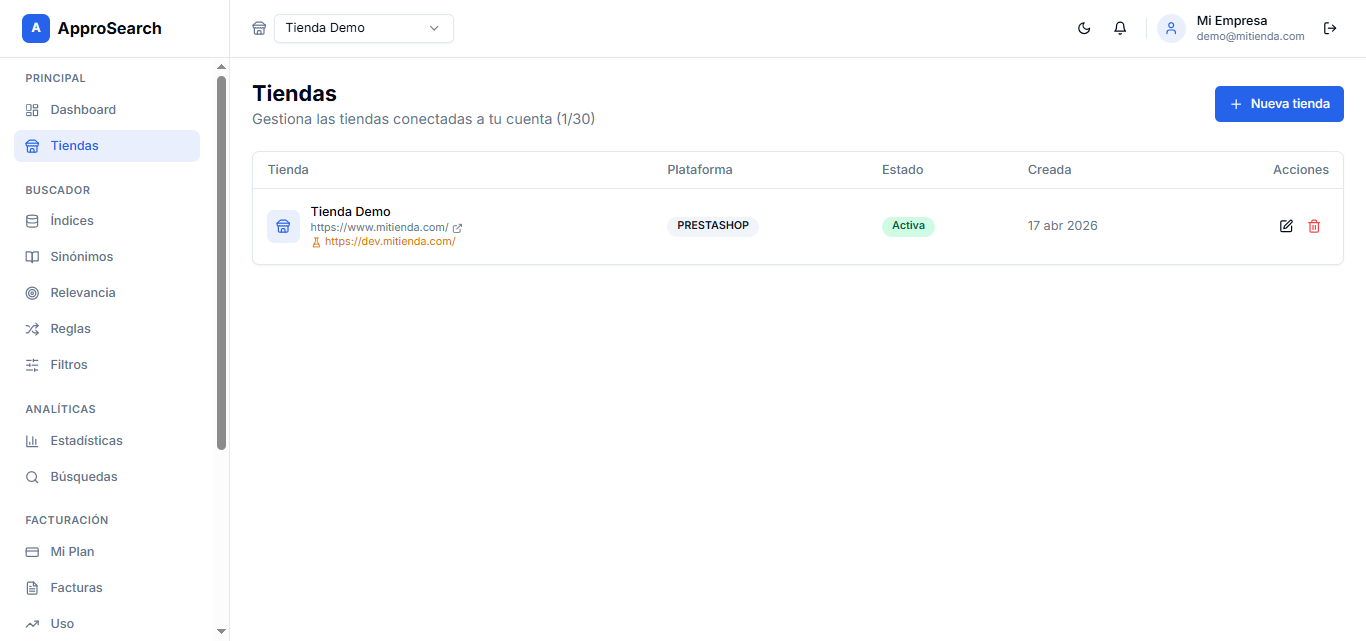
En el listado verás, para cada tienda: su nombre y URLs, la plataforma (PrestaShop, Shopify…), el estado (Activa) y la fecha de alta. A la derecha tienes las acciones para editar o eliminar. Arriba se indica cuántas tiendas usas respecto al límite de tu plan (p. ej. 1 / 30).
Crear una tienda
Pulsa Nueva tienda y completa el formulario:
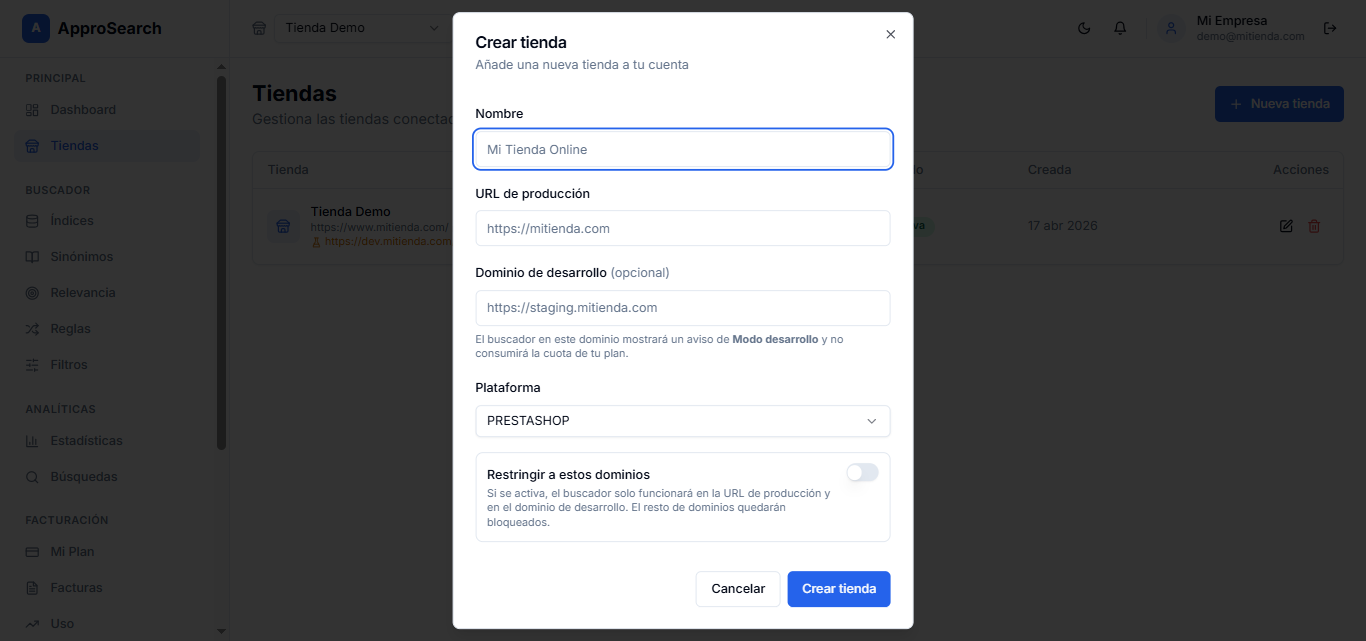
| Campo | Para qué sirve |
|---|---|
| Nombre | Nombre con el que identificas la tienda dentro del panel. |
| URL de producción | La dirección real de tu tienda (donde lo verán tus clientes). |
| Dominio de desarrollo (opcional) | Un entorno de pruebas o staging. En este dominio el buscador muestra un aviso de Modo desarrollo y no consume la cuota de tu plan. |
| Plataforma | El tipo de tienda (PrestaShop, Shopify, etc.). |
| Restringir a estos dominios | Si lo activas, el buscador solo funcionará en la URL de producción y en el dominio de desarrollo. El resto de dominios quedarán bloqueados. |
App de Shopify
La app ApproSearch para Shopify conecta tu tienda con el panel: sincroniza el catálogo, activa el buscador en el tema y muestra las analíticas dentro del admin de Shopify. Lo que explica el resto de este manual (sinónimos, relevancia, reglas, filtros, apariencia del widget) se configura después en el panel.
Puesta en marcha
- Instala la app ApproSearch en tu tienda Shopify y ábrela desde Apps. Acepta los permisos que pide (productos, contenido, inventario, idiomas, traducciones, mercados y píxeles).
- En el panel de ApproSearch: crea la tienda con plataforma Shopify (ver Tiendas), un índice de productos en su idioma (ver Índices) y una API Key de tipo Widget y módulo (ver API Keys).
- En la app, Configuración: pega la API Key y el Store ID (en el panel, Ajustes), elige el idioma del índice y pulsa Guardar. Comprueba con Probar conexión.
- En la app, Sincronización: lanza Productos y Colecciones. Corre en segundo plano; puedes cerrar la pestaña y volver.
- Activa el buscador en el tema: editor de tema, App embeds, ApproSearch, guardar. El botón Abrir editor de tema de la app te lleva directo.
Configuración
| Ajuste | Para qué sirve |
|---|---|
| API Key y Store ID | Conexión con tu cuenta. Al guardar, la app obtiene además una key pública de solo búsqueda, que es la que usan los navegadores de tus visitantes; tu key completa nunca sale del servidor. |
| Idioma del índice | Idioma principal de la tienda. Debe existir un índice de productos en ese idioma en el panel. |
| Idiomas adicionales | Lista los idiomas publicados en Shopify. Cada uno que marques se indexa con sus traducciones (título, descripción, opciones de variante, colecciones, páginas) en su propio índice, que debes crear en el panel. El buscador usa el idioma que el visitante tenga activo en la tienda. Los metafields se indexan tal cual. |
| Buscador activado | Pausa el buscador en la tienda sin desinstalar la app. |
| Página de resultados | Al pulsar Intro, el visitante va a la página de búsqueda de la tienda (/search) con resultados y filtros a página completa. Requiere añadir el bloque ApproSearch resultados a la plantilla de búsqueda del tema. |
| Resincronización automática | Vuelve a indexar todo el catálogo cada cierto tiempo y purga lo que ya no exista. Los webhooks siguen actuando al momento. |
| Precio de comparación | Si tu catálogo trae precios de comparación incorrectos, desactívalo: el buscador mostrará solo el precio de venta, sin tachados. |
| Precios por mercado | Con Shopify Markets, indexa el precio de cada moneda de tus mercados activos para mostrar, ordenar y filtrar por el precio del país del visitante. Cada moneda extra cuenta para el límite de monedas de tu plan. |
| Acceso B2B por etiquetas | Los productos con la etiqueta access:<grupo> (por ejemplo access:mayoristas) solo aparecen a los clientes identificados que tengan la etiqueta <grupo>. El resto se muestra a todos. Requiere un plan con B2B. |
| Seguimiento de compras | Se activa solo al guardar. Un píxel registra en Analíticas las compras de productos encontrados con el buscador, respetando el consentimiento de cookies del cliente. |
| Comprobar ahora | Lista lo que la app ve en Shopify (idiomas publicados, mercados activos, etiquetas B2B, píxel) y en ApproSearch (plan, key pública). Solo lectura; sirve para verificar permisos. |
Sincronización
Tres tarjetas: Productos (con las marcas si tienes índice de marcas), Colecciones y Páginas y blog (necesita un índice de tipo Páginas). Cada una muestra el progreso, permite cancelar y vaciar el índice, y al terminar deja un resumen: cuántos se indexaron, cuántos se omitieron (borradores, sin nombre) y si se purgaron los obsoletos.
- Los catálogos grandes (a partir de unos 300 productos) se leen con la exportación masiva de Shopify: la tienda prepara el fichero y la app lo procesa según llega.
- Los cambios posteriores llegan solos por webhooks: crear, editar o borrar productos y colecciones, y cambios de stock. Se agrupan unos segundos para no saturar.
- Si la sincronización se detiene por el límite de documentos del plan, lo verás en el resumen y en el inicio de la app.
- El inspector de producto (enlace en Sincronización) muestra lo que Shopify devuelve de un producto y el documento exacto que se indexa, también por idioma: útil para saber de dónde sale un precio o un atributo.
Metafields como filtros
En Metafields eliges qué metafields de producto y de variante se indexan como características del buscador (hasta 40), con el nombre que verá el cliente, y opcionalmente un metafield numérico para potenciar productos en la relevancia. Después, en el panel, Filtros y Generar filtros automáticos: aparecen como filtros junto a las colecciones, las opciones de variante (talla, color…) y la marca (vendor).
Qué se indexa de cada producto
- Nombre, descripción, handle, tipo, vendor, tags, imágenes y colecciones.
- El precio de la variante disponible más barata, con el precio de comparación como tachado si es mayor. Shopify da un único precio por variante: con impuestos si la tienda los incluye en sus precios, sin ellos si no.
- Disponibilidad: en stock, bajo pedido (sin unidades pero con «seguir vendiendo sin stock» activado) o agotado. Los agotados se ocultan según la configuración de Relevancia.
- Opciones de variante como atributos, metafields marcados como características, y el SKU y el código de barras de todas las variantes.
- Solo productos activos; borradores y archivados se retiran del índice.
Analíticas en la app
Búsquedas, clics, añadidos al carrito, compras (con el seguimiento activado), términos sin resultados y productos más pulsados, por 7, 30 o 90 días. Son los mismos datos que ves en Analíticas del panel.
Dashboard
La pantalla de inicio resume el estado de tu cuenta y la actividad del buscador de un vistazo.
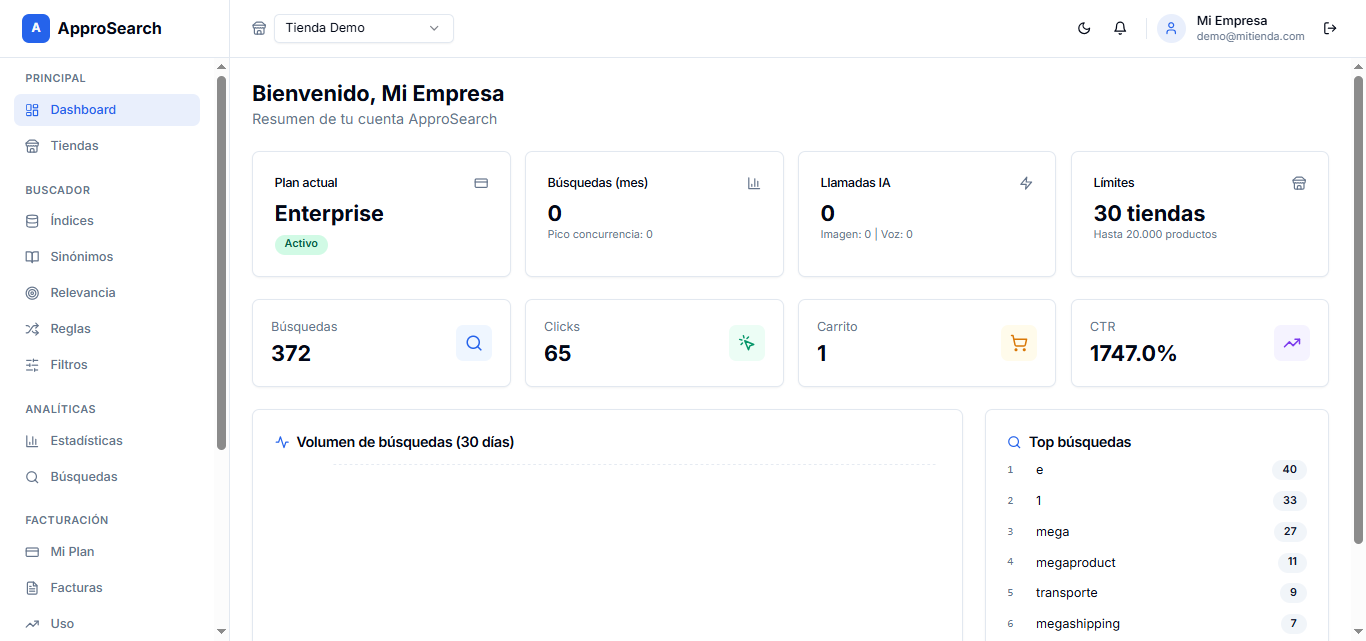
Qué muestra
- Plan actual: el plan contratado y su estado.
- Búsquedas (mes): número de búsquedas del mes en curso y pico de concurrencia.
- Llamadas IA: uso de las funciones de inteligencia artificial (imagen y voz).
- Límites: nº de tiendas y de productos que permite tu plan.
- Búsquedas, Clicks, Carrito y CTR: indicadores de rendimiento del buscador.
- Volumen de búsquedas (30 días): gráfica de evolución.
- Top búsquedas: los términos más buscados por tus clientes.
Índices
Los índices son la copia optimizada de tu catálogo que usa el buscador. Hay un índice por cada idioma y tipo de contenido.
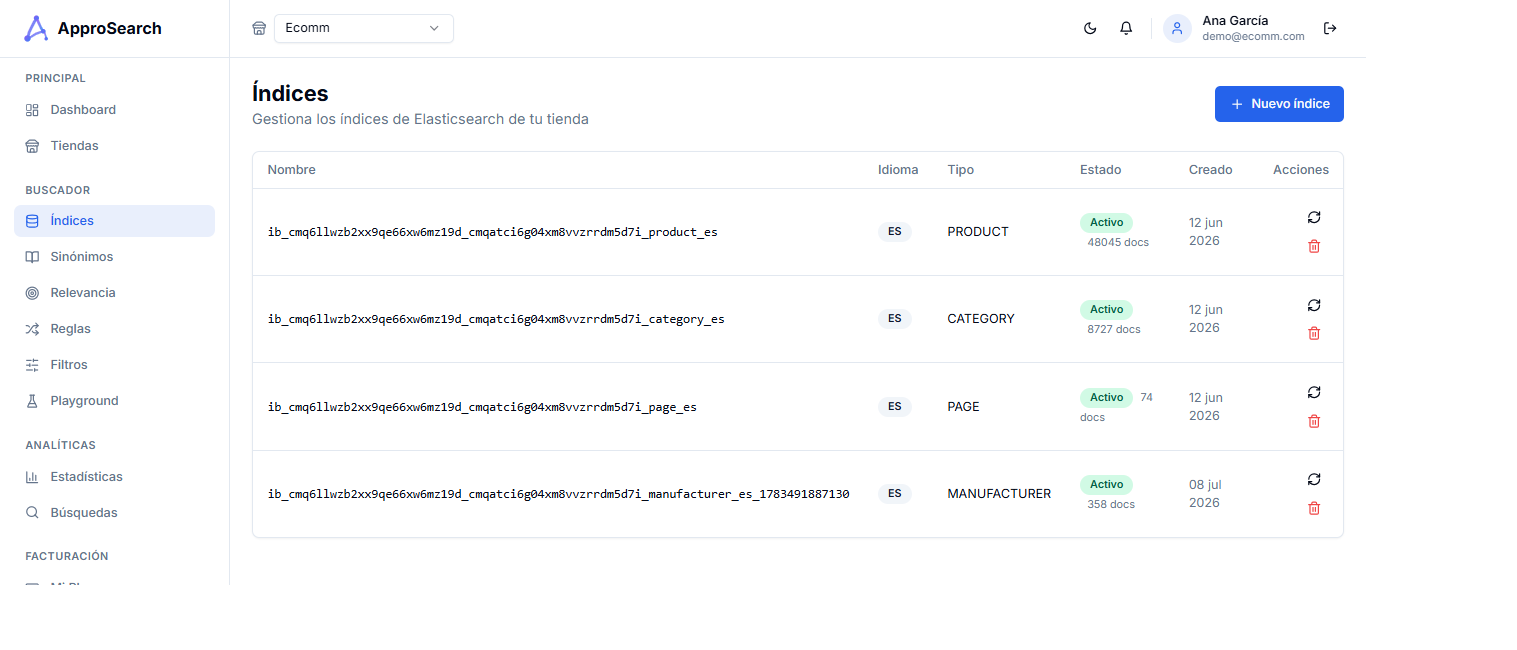
Cómo leer la tabla
- Nombre: identificador técnico del índice.
- Idioma: el idioma del contenido (ES, EN, FR…).
- Tipo: qué contenido guarda el índice:
PRODUCT— productos.CATEGORY— categorías.MANUFACTURER— marcas / fabricantes.PAGE— páginas CMS (yBLOG).
- Estado:
Activosi tiene contenido,Vacíosi aún no se ha sincronizado. - Docs: número de elementos indexados.
Vacío en un idioma que sí usas, suele significar que falta sincronizar ese idioma. Las acciones de la derecha permiten reindexar (volver a sincronizar) o eliminar el índice.
Sinónimos
Los sinónimos agrupan palabras que significan lo mismo, para que el buscador encuentre los productos correctos aunque tus clientes usen términos distintos a los de tu catálogo.
Por ejemplo, si alguien busca celular o smartphone y tus productos se llaman móvil, un sinónimo hace que todos esos términos devuelvan los mismos resultados.
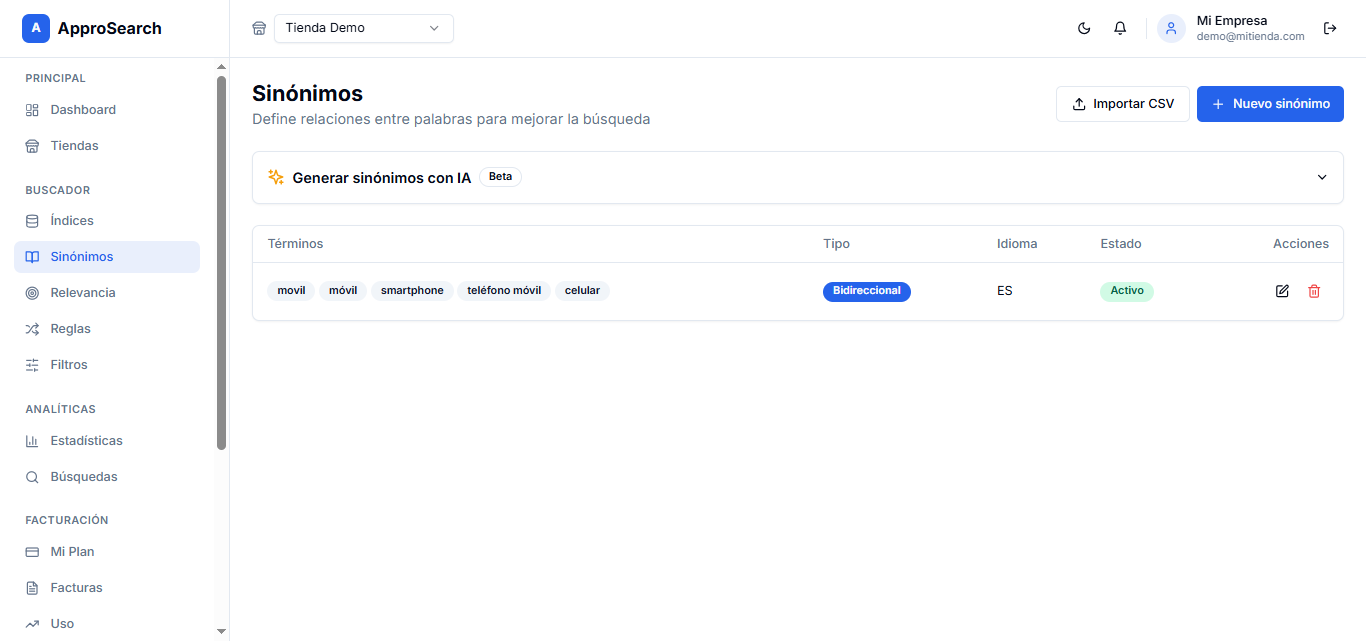
Crear un sinónimo
Pulsa Nuevo sinónimo y rellena:
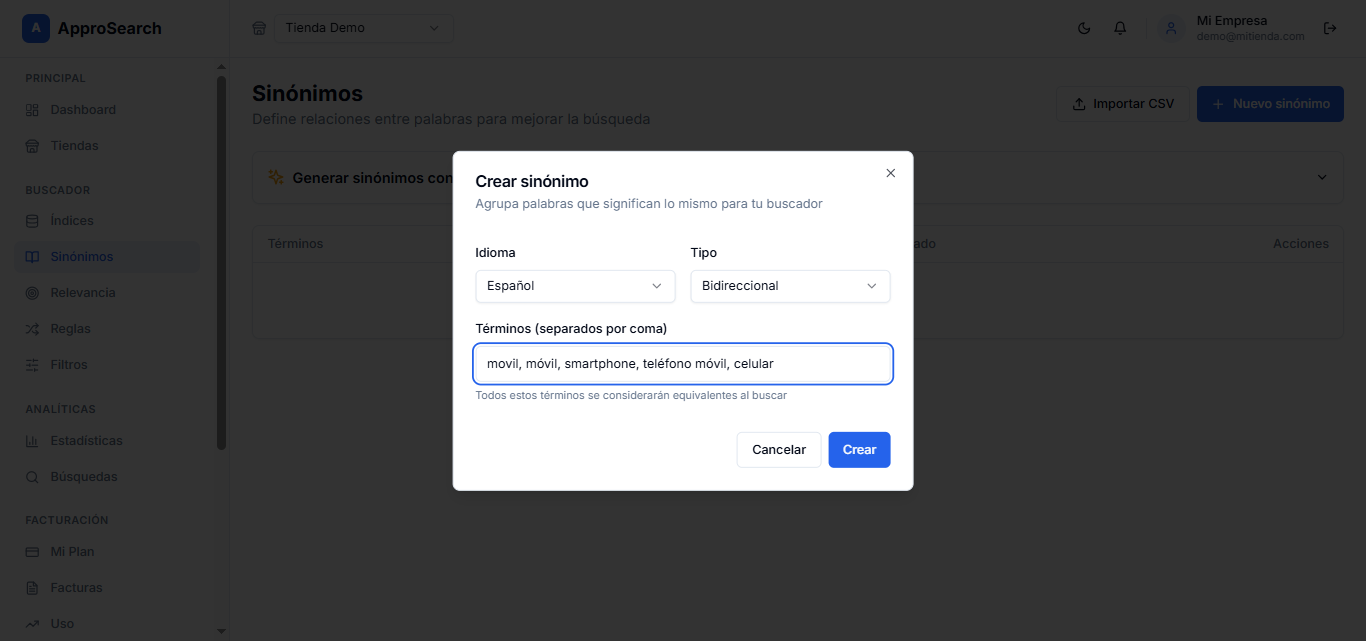
| Campo | Descripción |
|---|---|
| Idioma | El idioma al que se aplica el grupo de sinónimos. |
| Tipo | Bidireccional: todos los términos son equivalentes entre sí (lo más habitual). |
| Términos | Las palabras equivalentes, separadas por comas. Todas se considerarán iguales al buscar. |
Otras opciones
- Importar CSV: sube muchos sinónimos a la vez desde un archivo.
- Generar sinónimos con IA (Beta): propuestas automáticas a partir de tu catálogo.
Relevancia de búsqueda
Aquí ajustas qué pesa más a la hora de ordenar los resultados. Es la sección más potente del buscador y permite afinar la precisión al detalle.
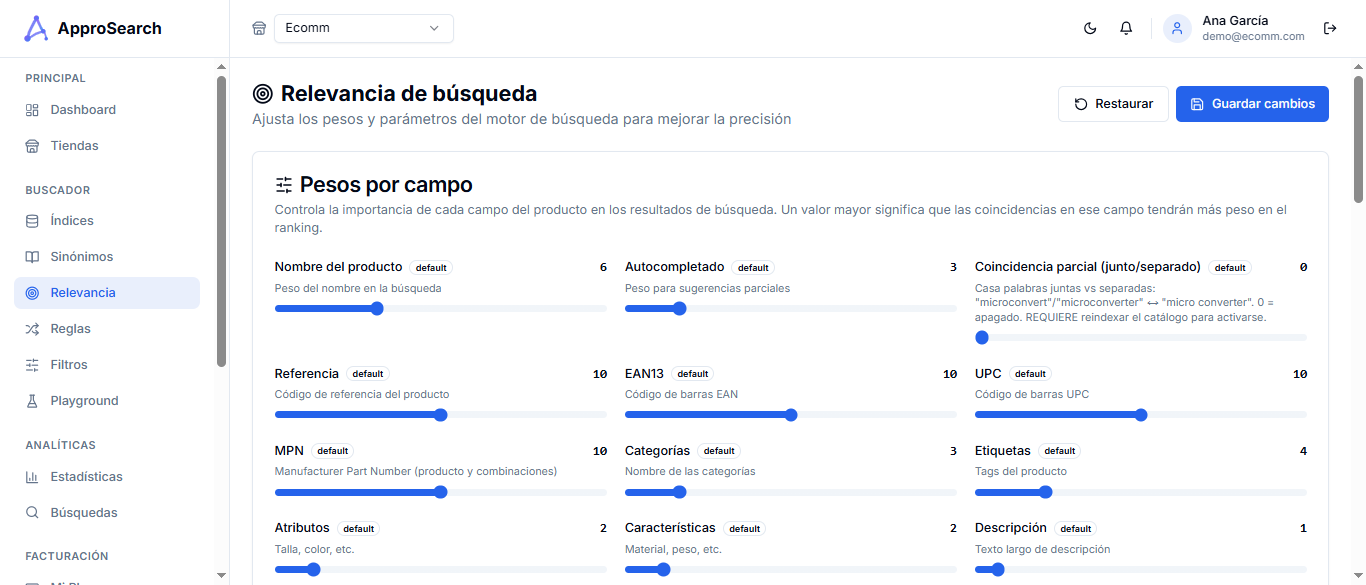
1. Pesos por campo
Cada control (de 0 a 20) decide cuánta importancia tiene una coincidencia en ese campo. Un valor más alto = ese campo manda más en el ranking. Por ejemplo, subir Nombre del producto hace que las coincidencias en el título pesen más que las de la descripción.
Puedes ajustar, entre otros: nombre, autocompletado, referencia, EAN13/UPC, MPN, categorías, etiquetas, atributos, características, descripción, descripción corta, marca/fabricante, proveedor y los textos generados por IA (manual y automático).
0 está apagado. Importante: para que surta efecto hay que reindexar el catálogo desde el panel (no basta con guardar).
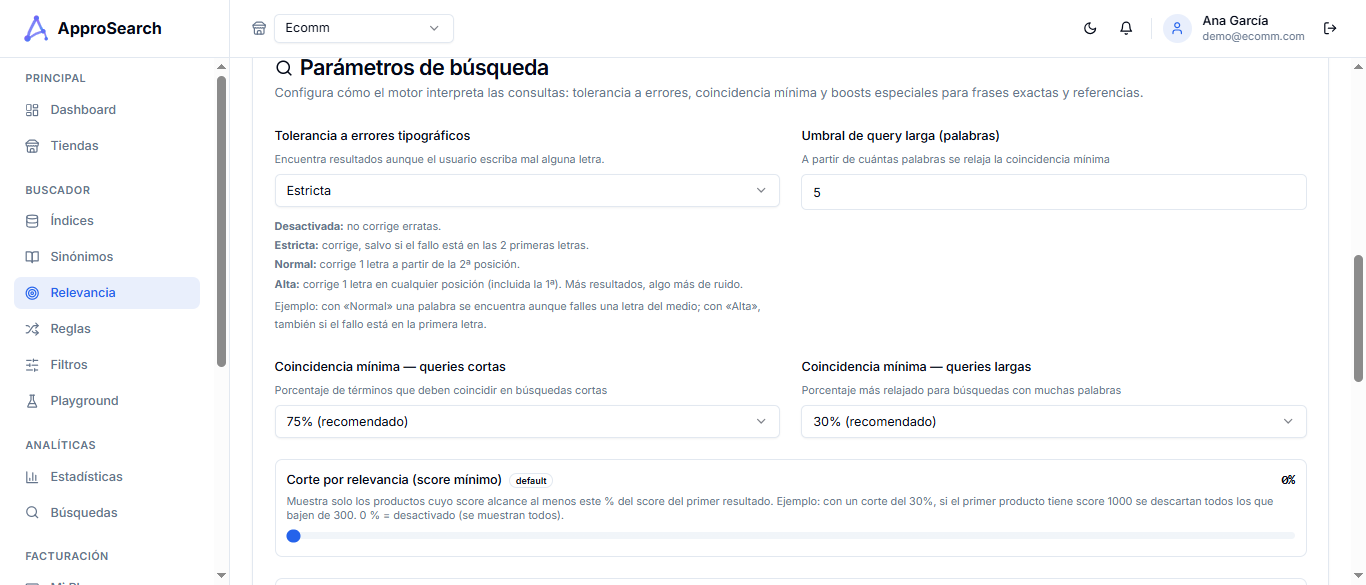
2. Parámetros de búsqueda
- Tolerancia a errores tipográficos: cuánto se perdona una errata. Elige entre Desactivada, Estricta (recomendada), Normal o Alta. Cuanto más alta, más resultados encuentra aunque el cliente escriba mal, a cambio de algo más de ruido.
- Umbral de query larga: a partir de cuántas palabras se relaja la exigencia de coincidencia.
- Coincidencia mínima (cortas / largas): qué porcentaje de las palabras buscadas debe aparecer.
- Corte por relevancia (score mínimo): muestra solo los productos cuyo score alcance al menos ese % del score del primer resultado. Ej.: con un 30 %, si el primer producto puntúa 1000 se descartan los que bajen de 300.
0 %= desactivado (se muestran todos). Útil para eliminar «cola» poco relevante. - Búsqueda exacta por referencia: si está activada, solo coincide la referencia completa (p. ej. «MO6760»). Desactívala para permitir coincidencias parciales («6760» encuentra «MO6760»).
- Referencia sensible a mayúsculas: desactivada (recomendado), la referencia, EAN, UPC, ISBN y MPN se buscan sin distinguir mayúsculas de minúsculas, igual que el resto de campos («mo6760» encuentra «MO6760»). Actívala solo si tu catálogo tiene códigos que se diferencian únicamente por las mayúsculas.
- Boosts: bonificación por frase exacta, por referencia/EAN/UPC exacto y por campos cruzados.
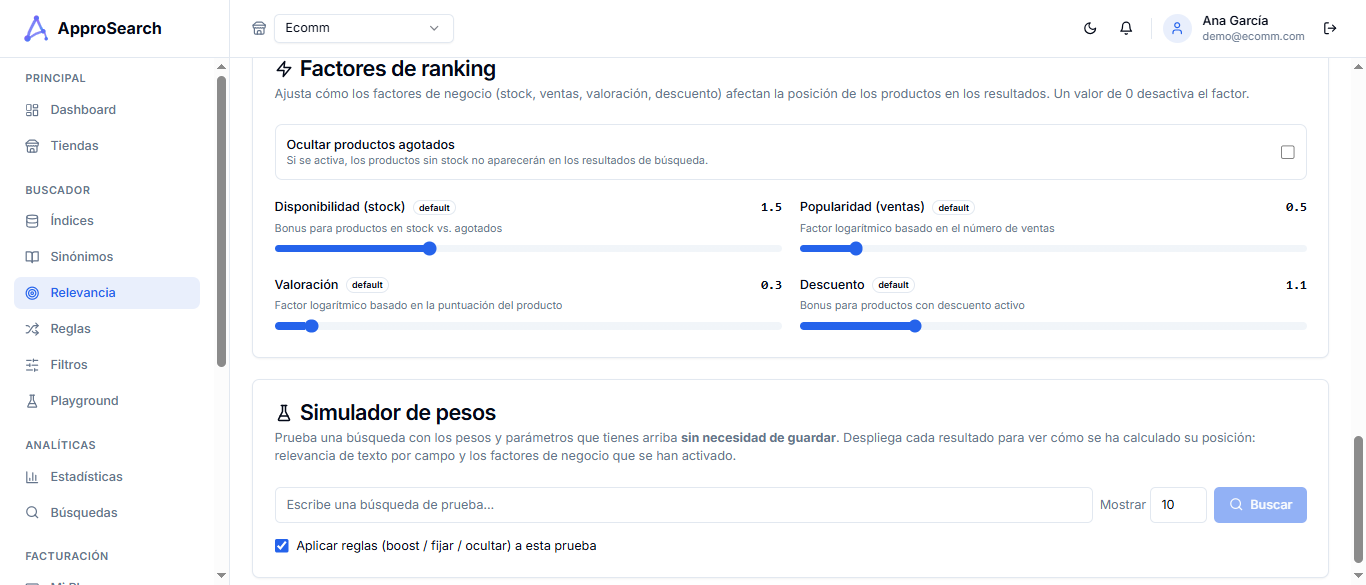
3. Factores de ranking
Ajustan cómo influyen los factores de negocio (un 0 los desactiva):
- Ocultar productos agotados: si lo activas, los productos sin stock no aparecen en los resultados.
- Disponibilidad (stock): prioriza productos en stock frente a agotados (sin llegar a ocultarlos).
- Popularidad (ventas): sube los más vendidos.
- Valoración: tiene en cuenta la puntuación del producto.
- Descuento: da un empujón a los productos con descuento activo.
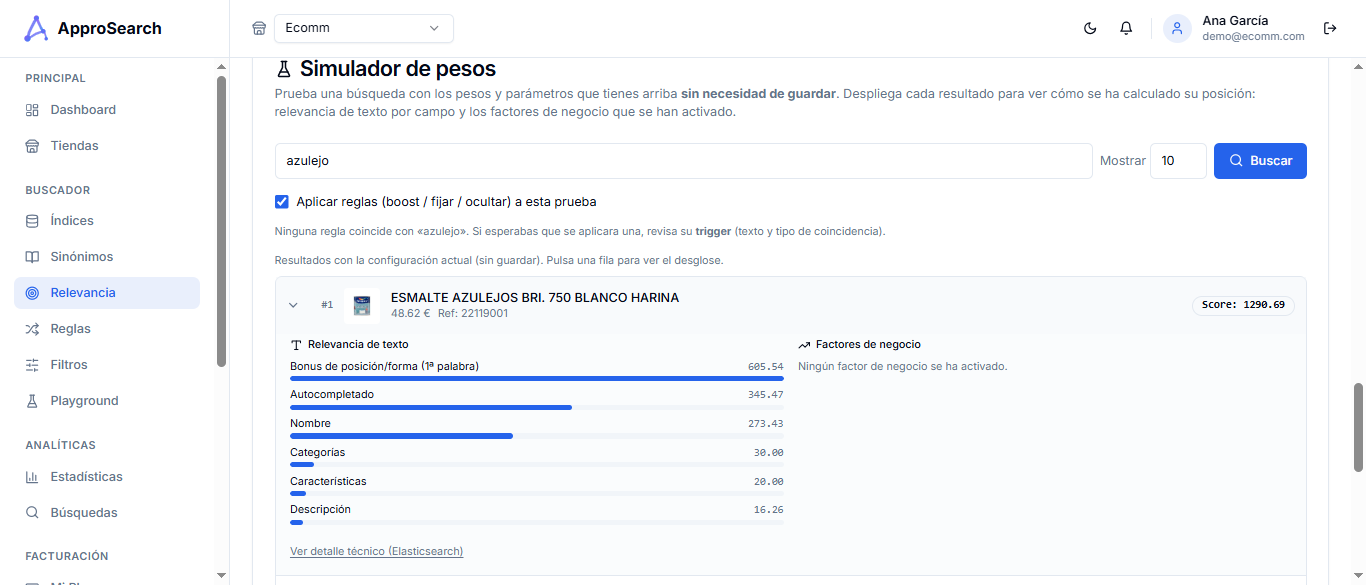
4. Simulador de pesos
Prueba una búsqueda con los pesos y parámetros que tienes arriba sin necesidad de guardar. Elige cuántos resultados mostrar (hasta 500, para revisar el ranking completo) y despliega cualquiera para ver cómo se ha calculado su posición: la relevancia de texto campo a campo (nombre, categorías, descripción…) y los factores de negocio que se han activado. El desglose cuadra con la puntuación real del buscador.
- Aplicar reglas: marca esta casilla para que la prueba tenga en cuenta también tus reglas (boost, fijar, ocultar). El panel te avisa si ninguna regla coincide con el término, para diagnosticar reglas que no se aplican.
- Ver detalle técnico: abre la explicación completa de Elasticsearch para cada resultado.
Reglas de búsqueda
Las reglas modifican los resultados cuando se cumple una condición: destacar productos, fijarlos arriba, redirigir, etc. Son tu herramienta de merchandising.
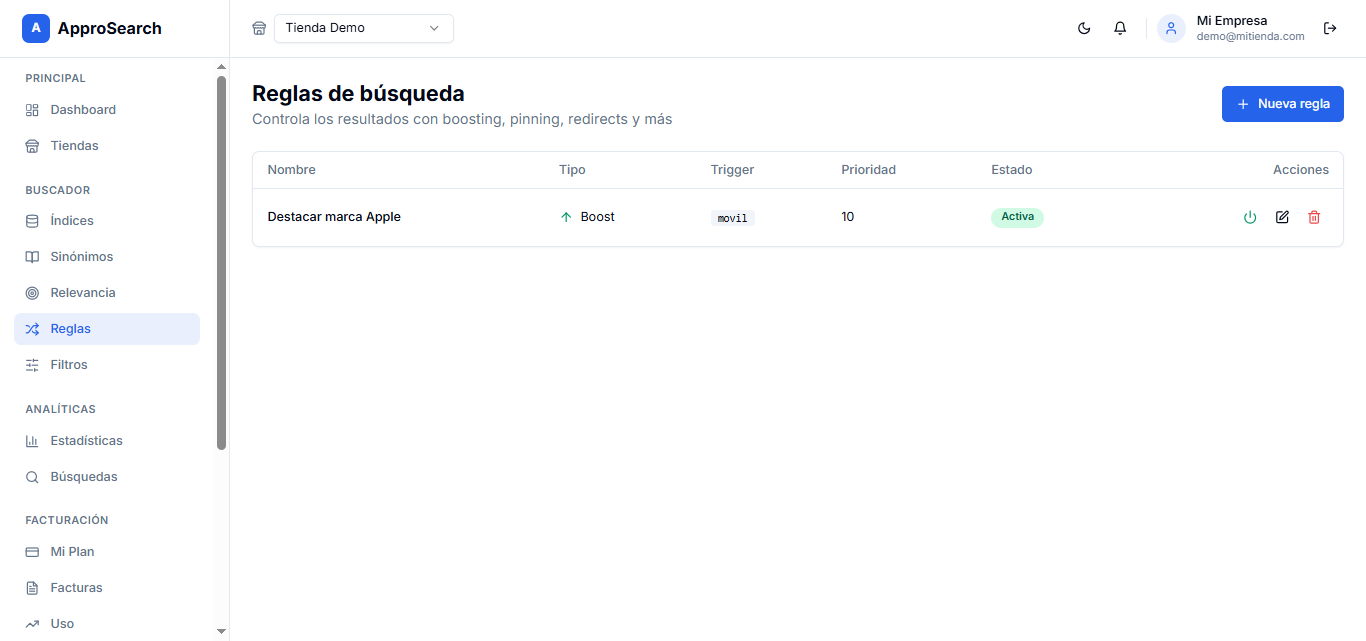
Crear una regla
Pulsa Nueva regla:
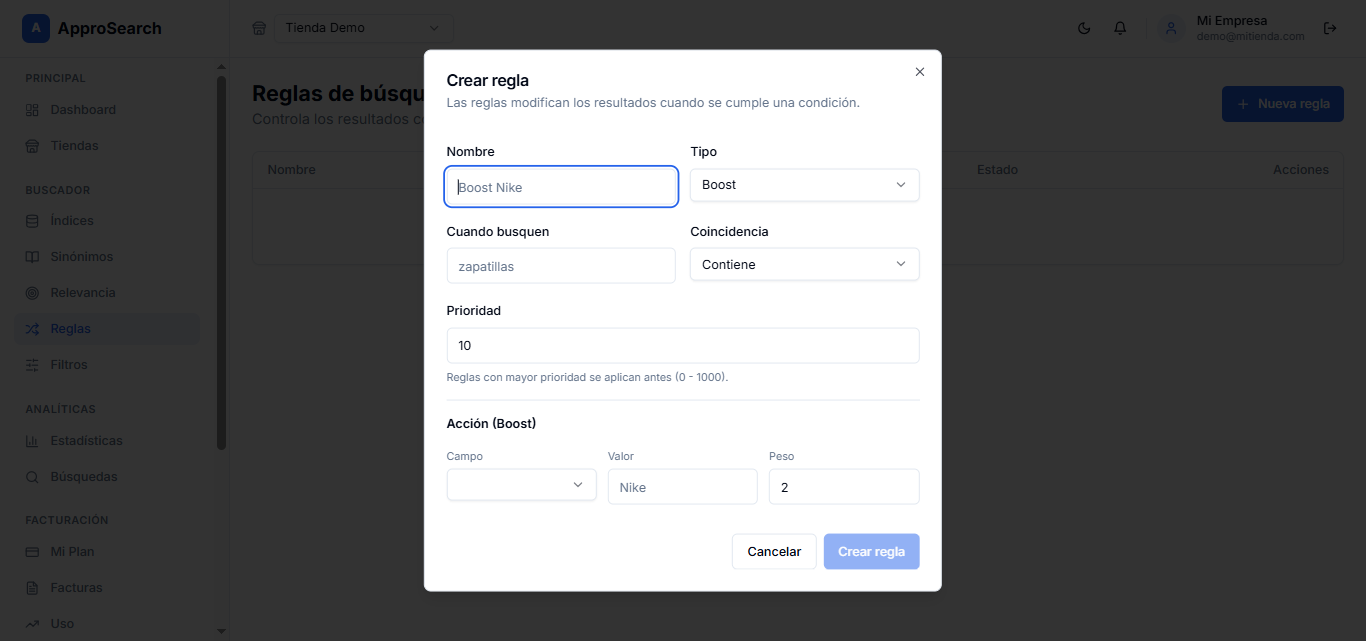
| Campo | Descripción |
|---|---|
| Nombre | Un nombre descriptivo para reconocer la regla. |
| Tipo | La acción de la regla (p. ej. Boost, para dar más relevancia). |
| Cuando busquen + Coincidencia | El término que dispara la regla y cómo debe coincidir (Contiene, exacto…). |
| Prioridad | De 0 a 1000. Las reglas con mayor prioridad se aplican antes. |
| Acción (Campo / Valor / Peso) | Qué se potencia. Ej.: campo Marca, valor Apple, peso 2 → al buscar el término, los productos de esa marca suben en los resultados. |
movil, destaca la marca Apple» → creas una regla de tipo Boost, trigger movil, campo Marca, valor Apple. Así esos productos aparecerán primero para esa búsqueda.
Filtros y ordenación
Configura qué filtros ve el cliente en el buscador (categorías, precio, atributos…) y en qué orden aparecen.
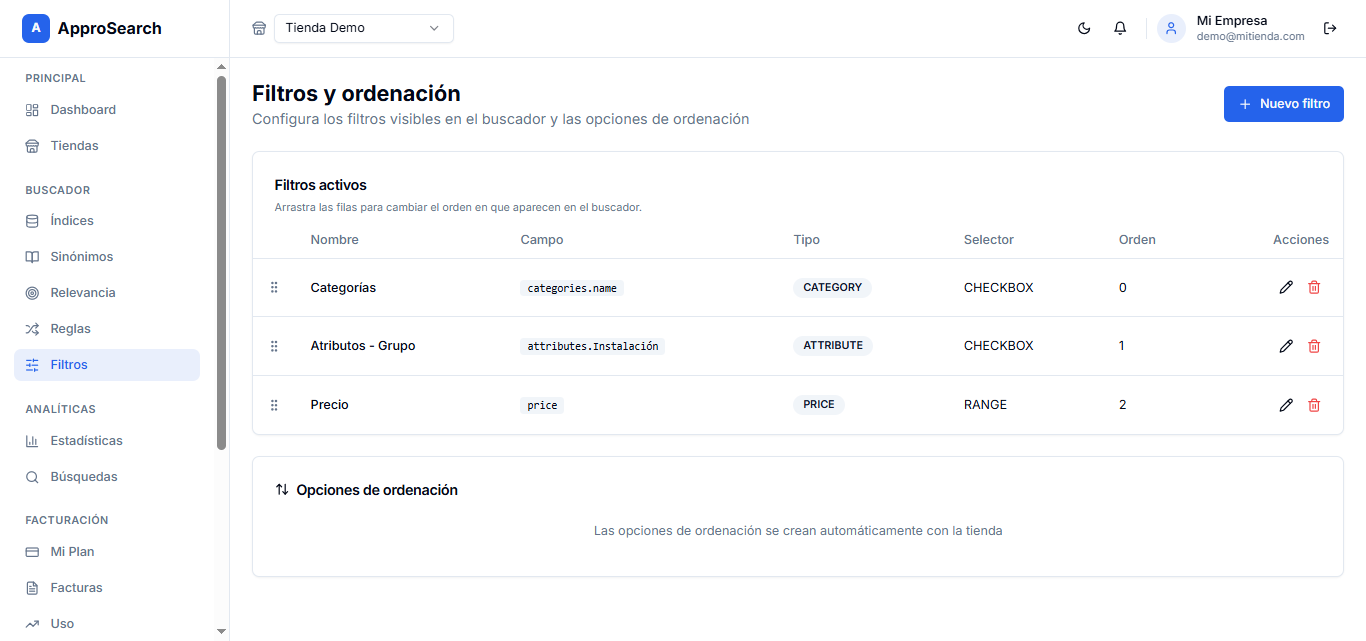
Filtros activos
- Nombre: el texto que ve el cliente (p. ej. «Categorías», «Precio»).
- Campo: el dato del producto sobre el que filtra (
categories.name,price…). - Tipo: el origen del dato: categoría, marca, atributo, característica o precio (en Shopify: colección, marca/vendor, opción de variante o metafield).
- Selector: cómo se muestra: casillas o rango (el rango es el ideal para el precio).
- Orden: arrastra las filas para cambiar el orden en que aparecen en el buscador.
Generar filtros automáticos
El botón Generar filtros automáticos crea los filtros a partir de tu catálogo indexado: categorías, marca, precio y cada grupo de atributos y características (en Shopify: colecciones, vendor, opciones de variante y los metafields marcados en la app). Los filtros generados se mantienen al día con el catálogo: si un grupo desaparece del índice, su filtro desaparece; los que hayas editado a mano no se tocan.
Seleccionar y eliminar varios
Marca las casillas de la lista y pulsa Eliminar seleccionados, o usa Eliminar automáticos para borrar de una vez todos los filtros generados que no hayas editado. Después puedes volver a crearlos con Generar filtros automáticos; los editados a mano se conservan.
Editar un filtro
Con Editar puedes cambiar el campo, el selector y, sobre todo, el nombre por idioma:
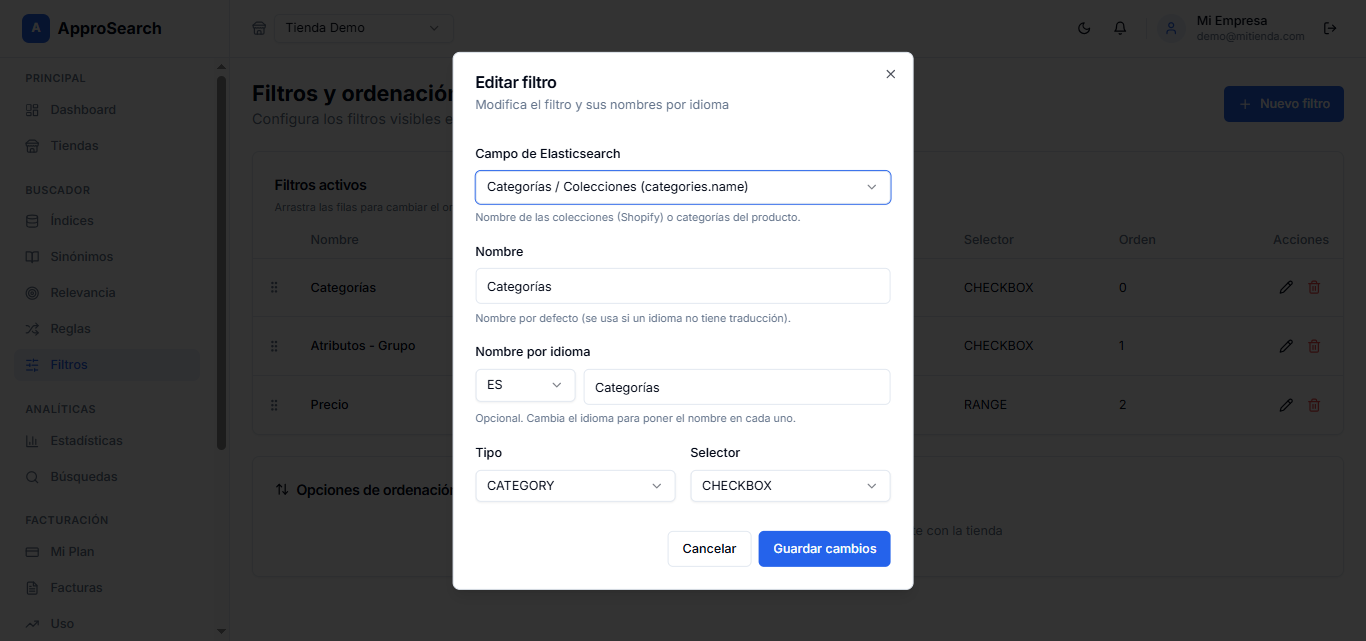
- Nombre: el que se usa si un idioma no tiene traducción.
- Nombre por idioma: cambia el idioma y escribe cómo quieres que se vea el filtro en cada uno.
Para añadir uno nuevo, usa Nuevo filtro. Las opciones de ordenación (relevancia, precio, etc.) se crean automáticamente con la tienda.
Valores unificados
Un filtro puede mostrar varios valores del catálogo como una sola opción. Sirve para agrupar tonos de un color («Rojo», «Rojo oscuro», «Burdeos»), valores duplicados por mayúsculas o acentos, o grafías distintas del mismo dato. Al marcar la opción, el cliente ve los productos que tienen cualquiera de esos valores.
- En Filtros, pulsa Editar en el filtro.
- En la sección Valores unificados, pulsa Unificar valores.
- Marca los valores que quieres agrupar. El listado muestra los valores que hay en tu índice, con el número de productos de cada uno; usa el buscador si son muchos.
- Opcional: escribe el nombre de la opción. Si lo dejas vacío, la opción toma el nombre del primer valor del grupo en cada idioma de la tienda.
- Pulsa Guardar grupo y después Guardar cambios. El buscador aplica el cambio al momento, sin reindexar.
- Cada valor solo puede pertenecer a un grupo.
- El número de productos de la opción unificada es exacto: un producto con dos valores del grupo cuenta una sola vez.
- El filtro de precio (rango) no admite valores unificados.
- Los grupos se guardan por identificador del valor, así que funcionan igual en todos los idiomas y no se rompen si cambia el texto.
id_attribute_group o id_feature; en Shopify el nombre normalizado de la opción de variante (por ejemplo color) o el namespace.key del metafield (por ejemplo custom.material). Así el filtro es preciso aunque el texto varíe entre idiomas.
Playground
Prueba el buscador real con tu configuración guardada —reglas, filtros, sinónimos y relevancia— tal como lo ve el cliente, sin tocar tu tienda.
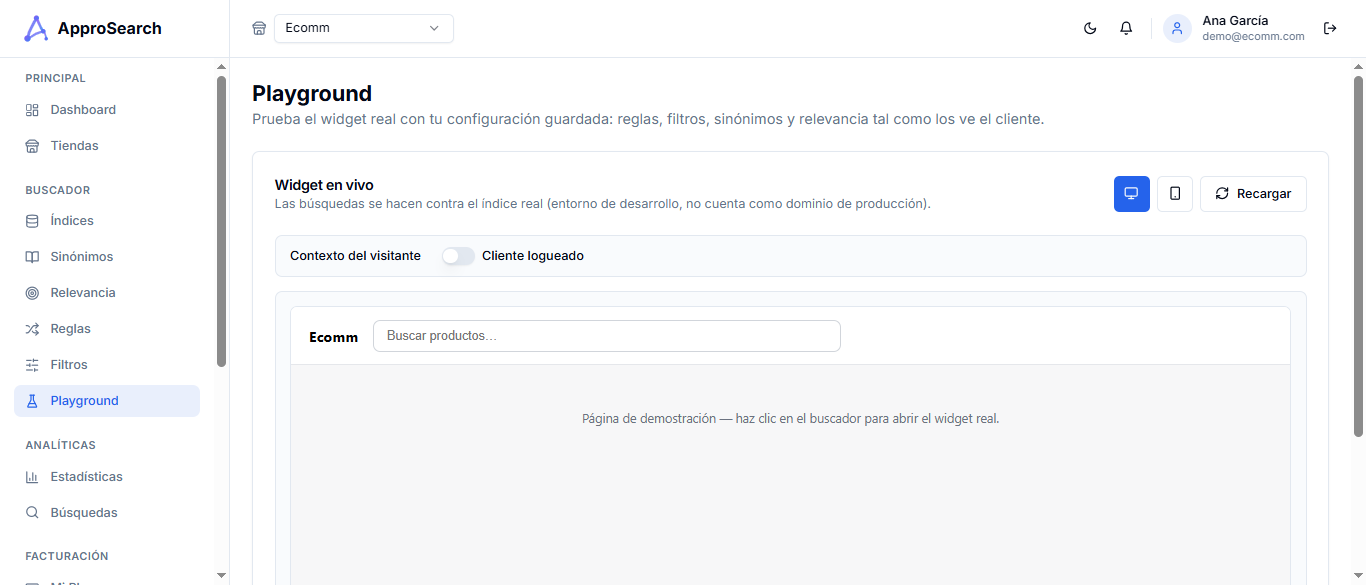
Qué hace
- Widget en vivo: es el mismo buscador que verán tus clientes, con la configuración que tienes guardada. Haz clic en la caja y busca como lo haría un cliente.
- Escritorio / móvil: alterna la vista para comprobar cómo se comporta en cada tamaño de pantalla.
- Contexto del visitante: simula ser un cliente logueado o un visitante anónimo. Útil para probar el Modo B2B (tienda cerrada).
- Recargar: vuelve a cargar el widget con la última configuración guardada.
Estadísticas
Analíticas completas del buscador: cuánto se usa, qué funciona y qué se puede mejorar.
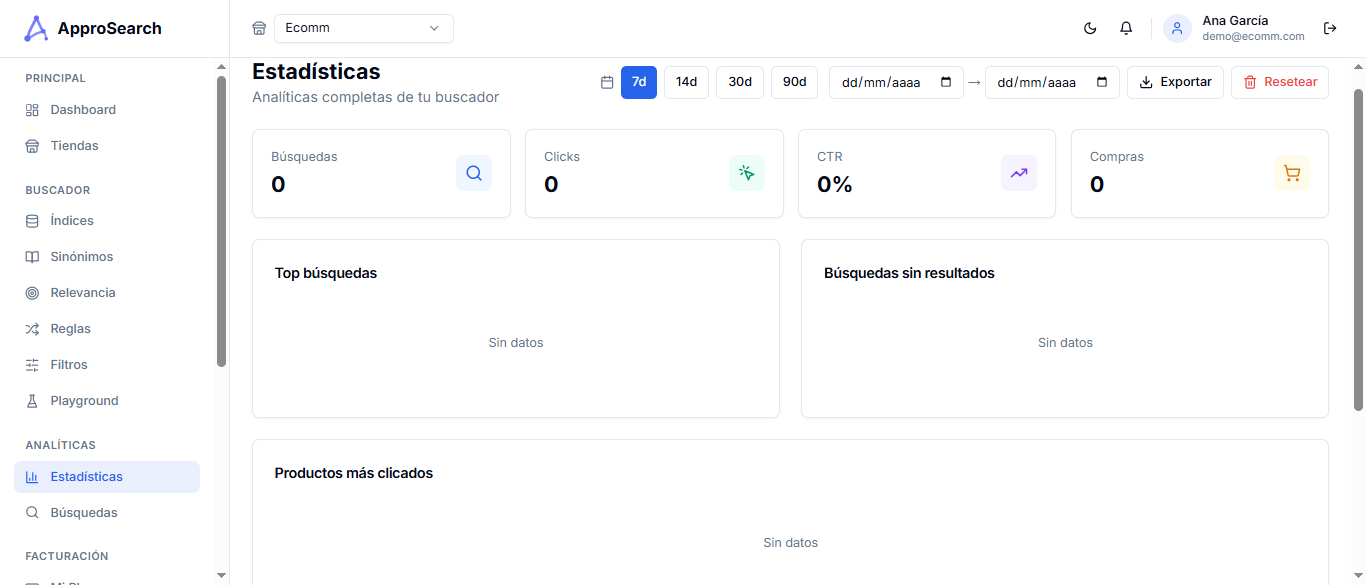
Qué encontrarás
- Rango temporal: elige el periodo (7, 14, 30 o 90 días).
- Métricas: Búsquedas, Clicks, CTR y Compras del periodo.
- Top búsquedas: los términos más buscados.
- Búsquedas sin resultados: qué buscan tus clientes y no encuentran.
- Productos más clicados: los que más interés generan desde el buscador.
- Categorías más clicadas: qué categorías abren tus clientes desde los resultados.
Exportar y resetear
- Exportar: descarga las analíticas del periodo en CSV para analizarlas en tu hoja de cálculo.
- Resetear: borra los datos de analítica acumulados (empezar de cero).
- Filtro por idioma: si tu tienda tiene varios idiomas, puedes ver las analíticas de todos o de un idioma concreto. Nota: el filtro por idioma no es retroactivo (solo afecta a los datos registrados desde que existe).
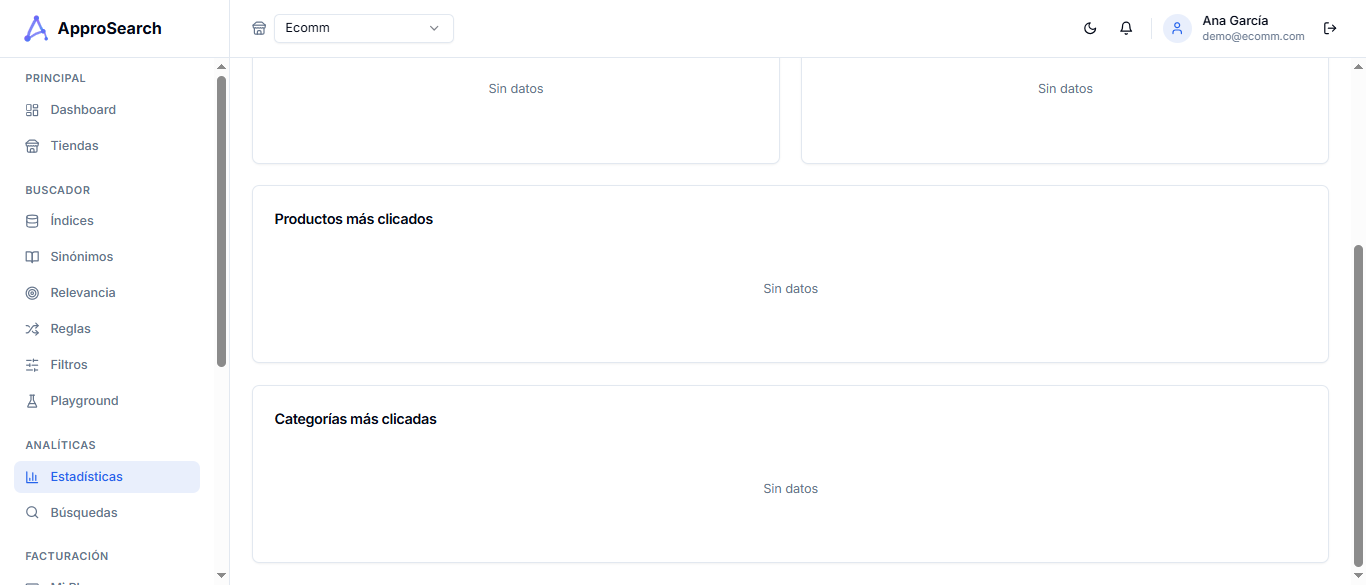
IPs excluidas de las estadísticas
Cuando tu equipo prueba el buscador, esas búsquedas cuentan como si fueran de un cliente y desvirtúan las métricas. En el bloque IPs excluidas de las estadísticas, al final de la página, declaras las IPs cuyo tráfico no debe aparecer en las analíticas.
- Añadir una IP: escríbela en el campo y pulsa Añadir. Se guarda al momento.
- Usar mi IP actual: rellena el campo con la IP desde la que estás entrando al panel, por si no la conoces. Puedes editarla antes de añadirla, por ejemplo para convertirla en un rango.
- Formatos admitidos: una IP suelta (
88.20.30.40), una IPv6 (2a02:9130:88a1::1) o un rango CIDR (88.20.30.0/24), que cubre toda una oficina de una vez. - Quitar una IP: pulsa el icono de papelera de su fila. A partir de ese momento su tráfico vuelve a contar.
- Limpiar histórico: borra los eventos ya registrados que provienen de las IPs de la lista. Sirve para limpiar las estadísticas de antes de configurarla, y no se puede deshacer.
Detalle de búsquedas
El análisis detallado, término a término, de lo que buscan tus clientes.
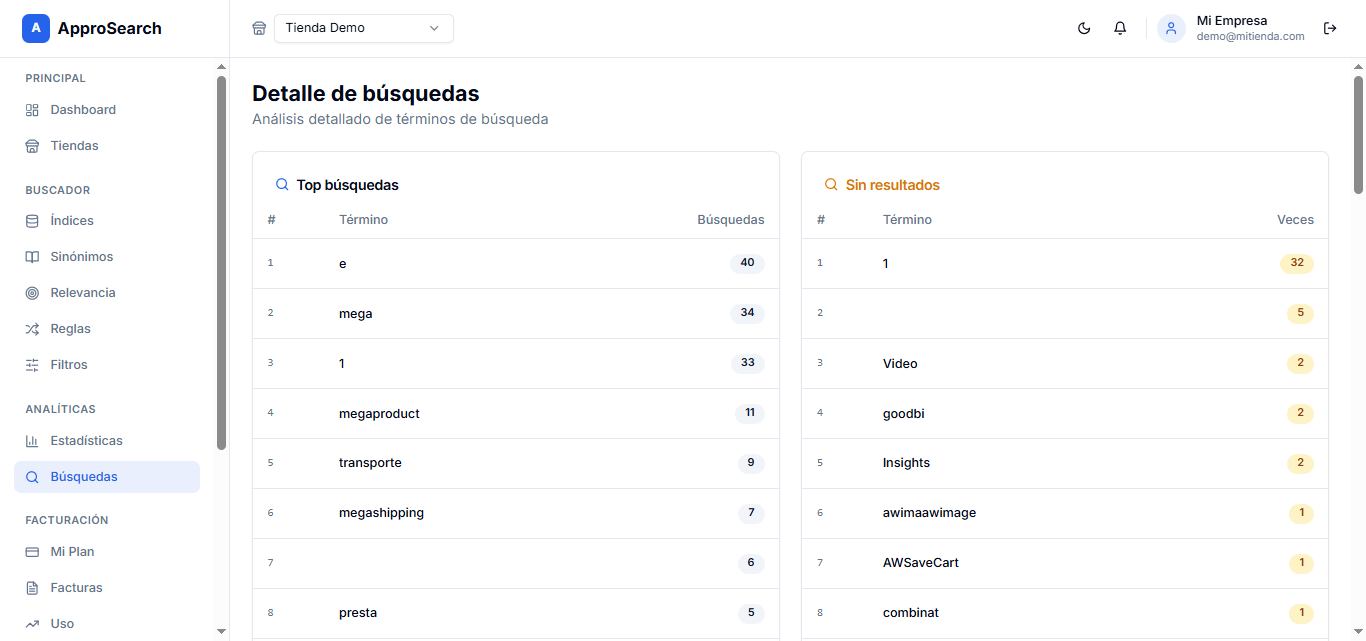
- Top búsquedas: ranking completo de términos con su número de búsquedas.
- Sin resultados: ranking de términos que no devolvieron nada, con cuántas veces se buscaron.
Mi Plan
Consulta tu plan actual y compáralo con el resto para cambiar cuando lo necesites.
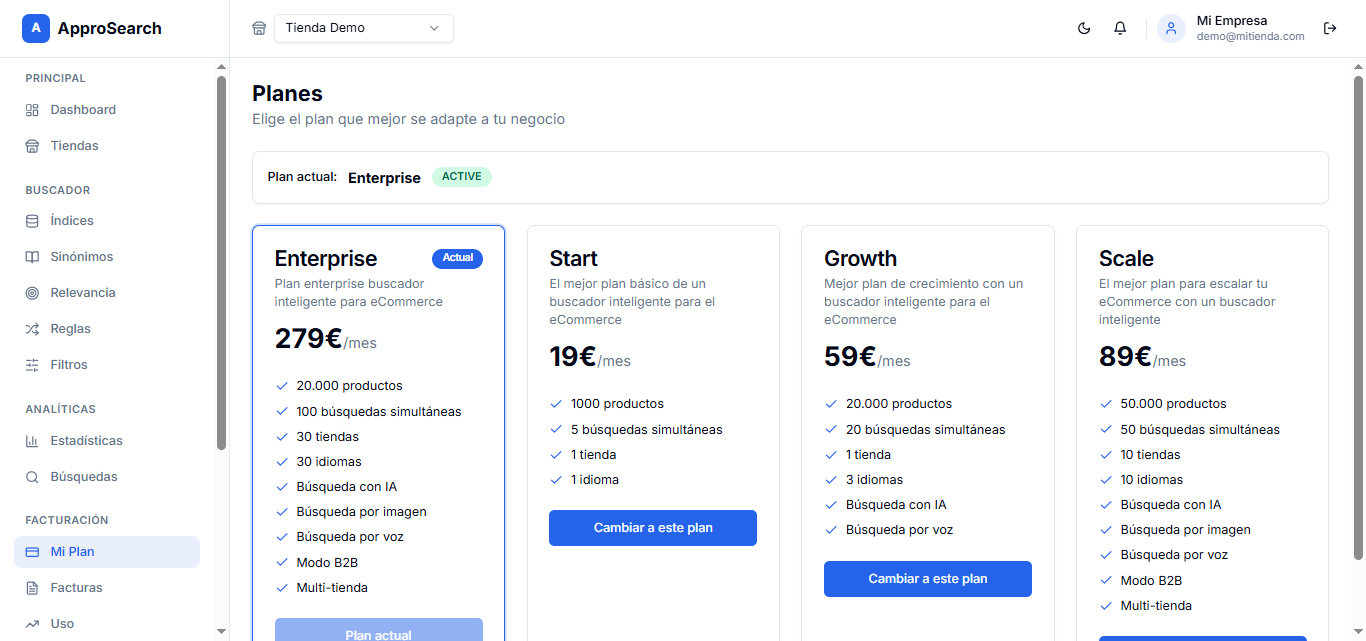
Cada plan indica sus límites y funciones: número de productos, búsquedas simultáneas, tiendas e idiomas, además de funciones avanzadas como Búsqueda con IA, por imagen, por voz, Modo B2B y Multi-tienda.
Facturas
El historial de tus facturas y pagos, y la gestión del método de pago.
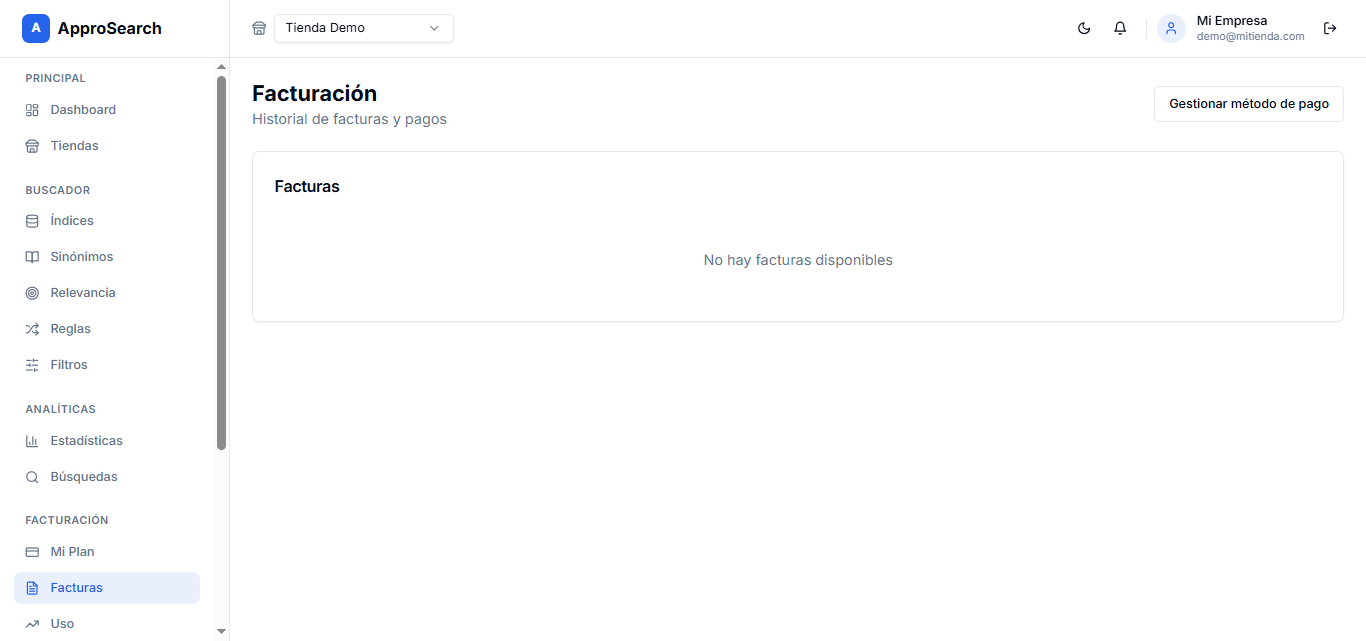
- Listado de facturas: aquí aparecen tus facturas a medida que se generan, con opción de descarga.
- Gestionar método de pago: añade o cambia la tarjeta/método con el que se cobra tu plan.
Uso
El consumo del mes actual frente a los límites de tu plan.
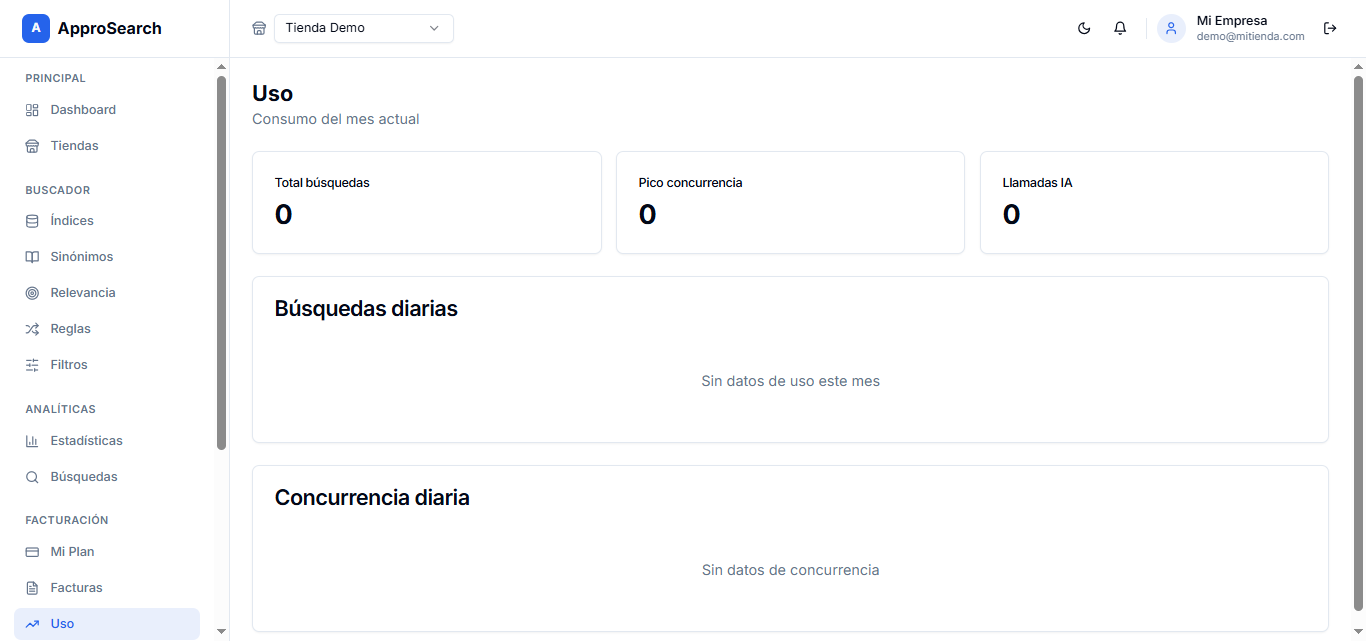
- Total búsquedas: búsquedas realizadas este mes.
- Pico concurrencia: máximo de búsquedas simultáneas alcanzado.
- Llamadas IA: uso de las funciones de inteligencia artificial.
- Gráficas diarias: evolución día a día de búsquedas y concurrencia.
API Keys
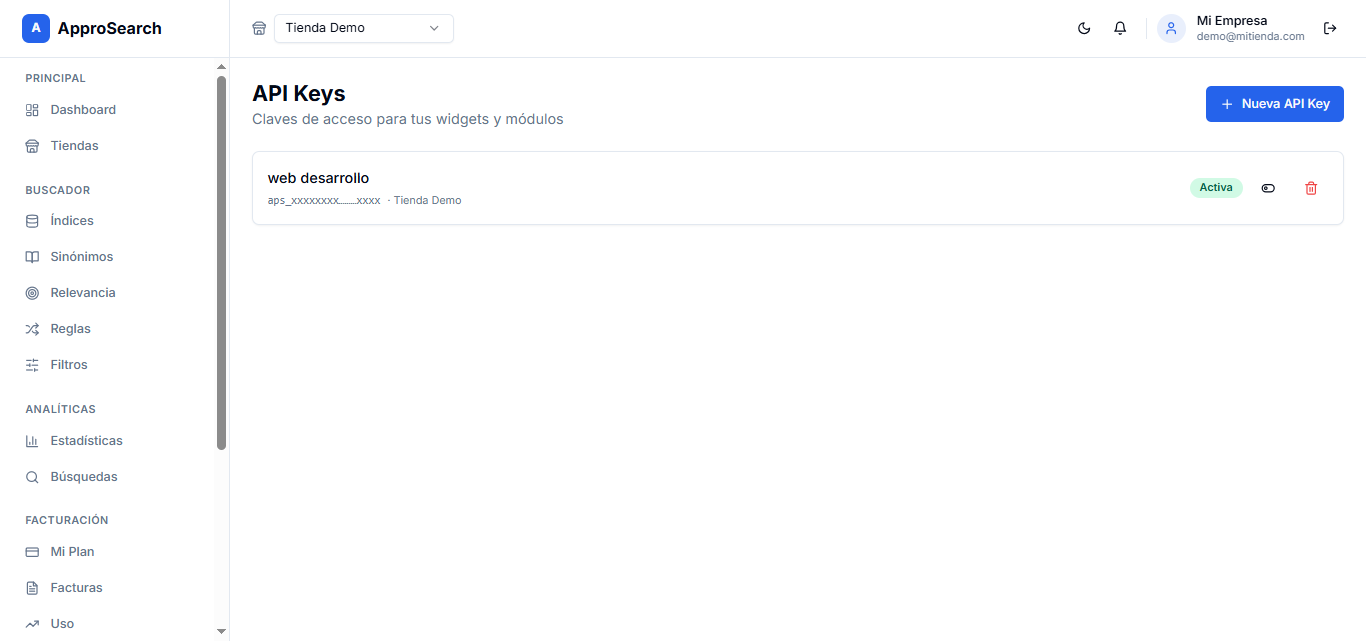
Las claves de acceso que usan tus widgets y módulos para conectarse con ApproSearch.
Cómo funciona
- Pulsa Nueva API Key para generar una clave (por ejemplo, una para producción y otra para desarrollo).
- Cada clave está asociada a una tienda y puede activarse/desactivarse o eliminarse.
- La clave se copia en el módulo/widget de tu tienda (ver Widget y Ajustes).
Agentes de IA: API de configuración y MCP
Conecta un agente de IA o una integración propia para que revise y ajuste la relevancia, los sinónimos, las reglas y los filtros de tu buscador, con una clave dedicada y con cada cambio registrado.
Qué clave necesita el agente
- En API Keys, crea una clave con el preset Agente IA · configuración lectura y escritura (o Configuración · solo lectura si solo debe consultar).
- La clave queda ligada a una tienda. Con varias tiendas, crea una clave por tienda.
- Opcional: indica una fecha en Caduca el. La clave deja de funcionar al terminar ese día.
- La clave de tipo Widget y módulo, la que va en tu web, no puede leer ni modificar la configuración.
Conectar el agente
Al crear la clave, el panel muestra el bloque Conectar un agente de IA con todo lo necesario:
- Servidor MCP:
https://api.approsearch.com/mcp, autenticado con la cabeceraAuthorization: Bearer <clave>oX-API-Key: <clave>. Funciona con Claude Code, Cursor y cualquier cliente MCP que admita cabeceras. - API REST: las mismas operaciones como rutas HTTP. Documentación en OpenAPI de la API de configuración.
- Guía para agentes: qué significa cada peso y ajuste, cómo probar antes de aplicar y cómo interpretar los errores, en la guía de la API de configuración para agentes.
Ejemplo para Claude Code. El panel rellena el nombre del servidor con el de tu tienda (approsearch-mi-tienda), así puedes conectar varias tiendas a la vez sin que se mezclen sus herramientas:
claude mcp add --transport http approsearch-mi-tienda https://api.approsearch.com/mcp --header "Authorization: Bearer <clave>"Qué puede hacer el agente
- Leer la cuenta, la tienda, los índices y los permisos de su clave.
- Consultar y modificar los pesos y ajustes de Relevancia, y probar cualquier cambio en el simulador antes de guardarlo.
- Crear, modificar, eliminar e importar Sinónimos.
- Crear, modificar y eliminar Reglas.
- Consultar los Filtros y la configuración del Widget.
Qué no puede hacer
- Borrar ni crear tiendas, ni cambiar su URL, plataforma o estado.
- Modificar el CSS o el JavaScript personalizado del widget.
- Crear o borrar API Keys, ni tocar el plan o la facturación.
Widget de búsqueda
El centro de personalización: aquí defines cómo se ve y se comporta el buscador en tu tienda, y obtienes el código para integrarlo.
Comportamiento y búsqueda predeterminada
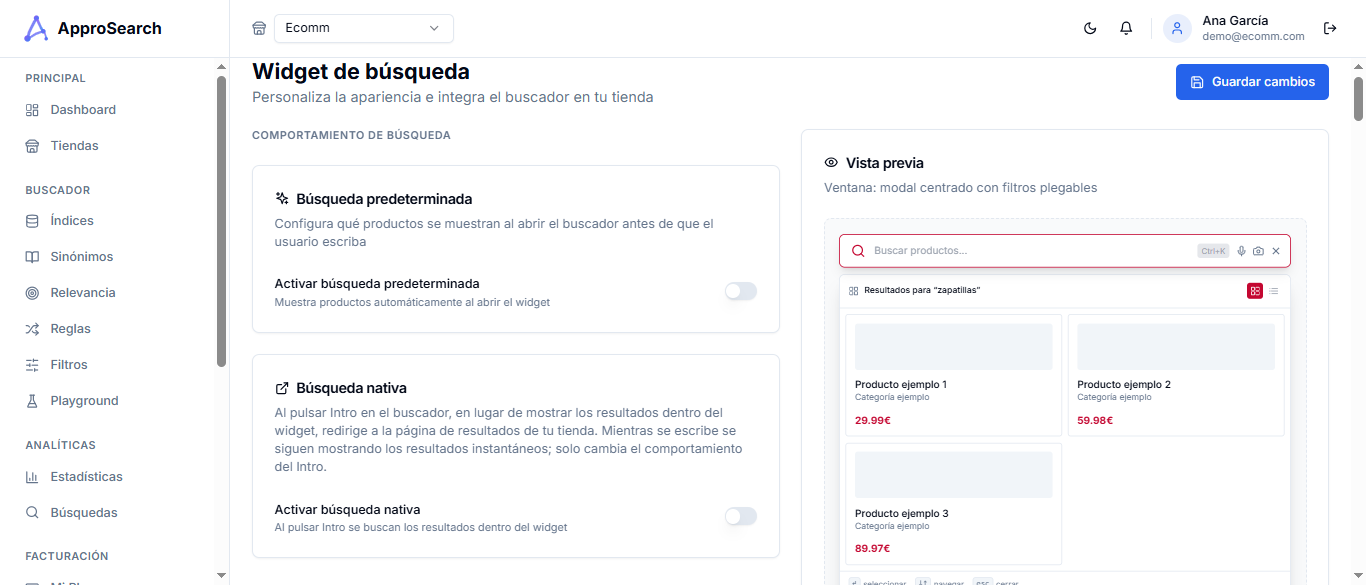
- Búsqueda predeterminada: qué se muestra al abrir el buscador antes de que el cliente escriba (p. ej. «Más vendidos» o «Productos destacados») y cuántos productos.
- Búsqueda nativa: integra el buscador con el de tu tema. Al pulsar Intro (o al usar la página de resultados nativa de la tienda) los resultados los sirve ApproSearch, aprovechando la caja de búsqueda que ya tiene tu tema.
Modo de visualización
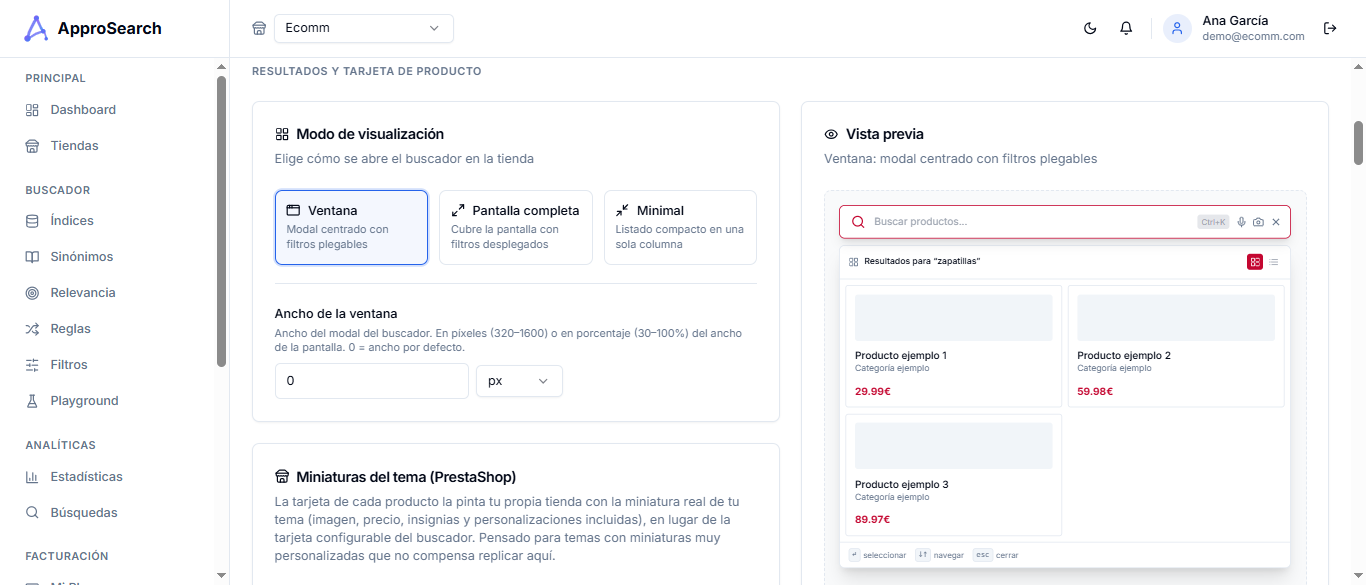
- Ventana (modal): centrado, con filtros plegables. Puedes fijar el ancho de la ventana (px o %).
- Pantalla completa: cubre la pantalla con los filtros desplegados.
- Minimal: listado compacto en una sola columna.
A la derecha tienes una vista previa en vivo que refleja los cambios al instante.
Miniaturas del tema (PrestaShop)
Con esta opción, la tarjeta de cada producto la pinta tu propia tienda con la miniatura real de tu tema (imagen, precio, insignias y personalizaciones incluidas), en lugar de la tarjeta configurable del buscador. Pensado para temas con miniaturas muy personalizadas que no compensa replicar.
Vista, orden y filtros
- Vista por defecto: cuadrícula o lista (el cliente puede cambiarla con un botón), configurable por escritorio y móvil.
- Ordenación por defecto y productos por fila en cuadrícula.
- Panel de filtros: su ancho y si aparece siempre abierto.
- Máximo de resultados y ancho de la caja de búsqueda.
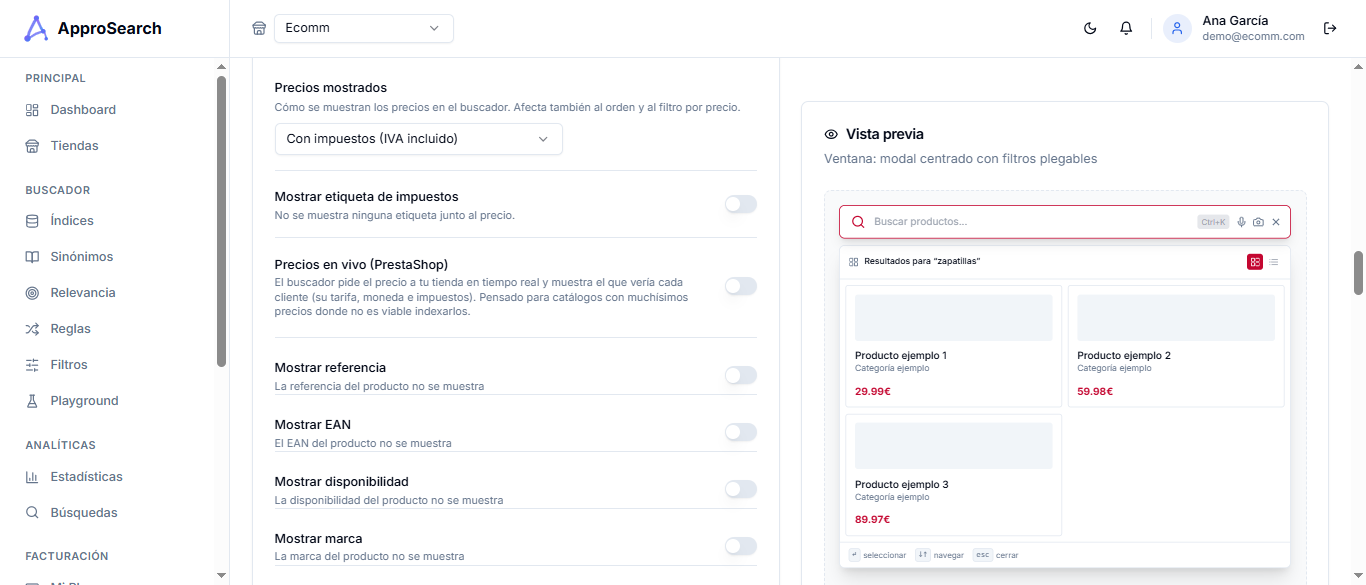
Precios y datos de la tarjeta
- Precios mostrados: elige mostrar el precio con impuestos (IVA incluido) o sin impuestos. Afecta a lo que se ve y a cómo se ordena/filtra por precio.
- Mostrar etiqueta de impuestos: añade un texto junto al precio («IVA incluido» / «sin IVA»), traducible.
- Precios en vivo (PrestaShop y Shopify): pide a la tienda el precio en el momento en lugar del indexado. En PrestaShop, el precio de cada cliente (grupo, descuentos específicos); en Shopify, el de la moneda y el mercado del visitante. Se desactivan el filtro y el orden por precio, salvo que marques mantener el filtro.
- Disponibilidad: además de «en stock» y «agotado», los productos que se venden sin unidades muestran «Bajo pedido» (o «Reserva») y se pueden comprar. Los agotados se ocultan según Relevancia.
- Mostrar referencia, EAN, disponibilidad, marca y categoría: activa u oculta cada dato en la tarjeta.
- Etiquetas en productos: insignias (p. ej. «Novedad», «Oferta») a partir de tags o características.
- Añadir al carrito y selector de unidades: permite comprar desde el propio buscador. En Shopify, PrestaShop y WooCommerce usa la API nativa del carrito.
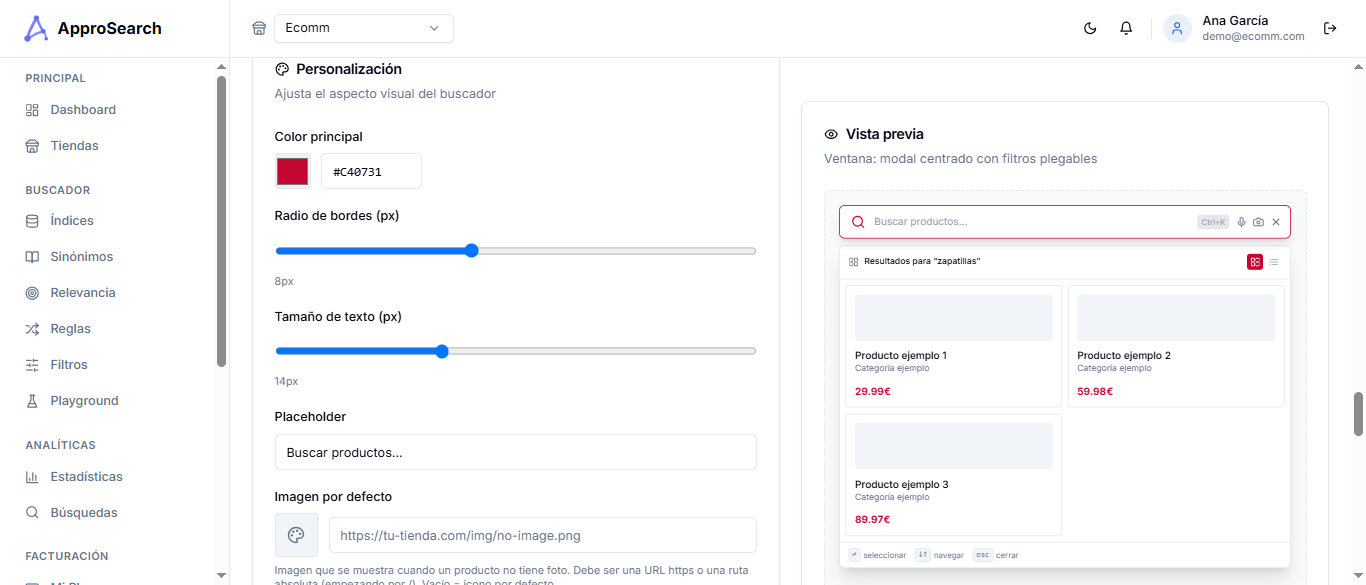
Apariencia
Ajusta el aspecto del buscador: color principal, radio de bordes, tamaño de texto, placeholder, imagen por defecto (cuando un producto no tiene foto), caracteres mínimos para buscar, recordar la última búsqueda y mostrar atajos de teclado (incluido el badge Ctrl+K).
CSS y JS personalizado
Para casos avanzados, puedes habilitar CSS personalizado (ajustes finos de estilo) y JS personalizado (comportamientos a medida) que se cargan con el widget. Actívalos solo si sabes lo que haces.
Acceso y plan: Modo B2B
Para tiendas cerradas al público (mayoristas o catálogos privados). Permite elegir el comportamiento con visitantes no registrados: bloquear las búsquedas por completo (mensaje personalizado y botón CTA) u ocultar datos del producto (pueden buscar, pero sin ver precio, disponibilidad ni botón de compra). Los clientes registrados siempre ven el buscador completo. Debajo se listan las funcionalidades avanzadas que incluye tu plan (voz, imagen, IA).
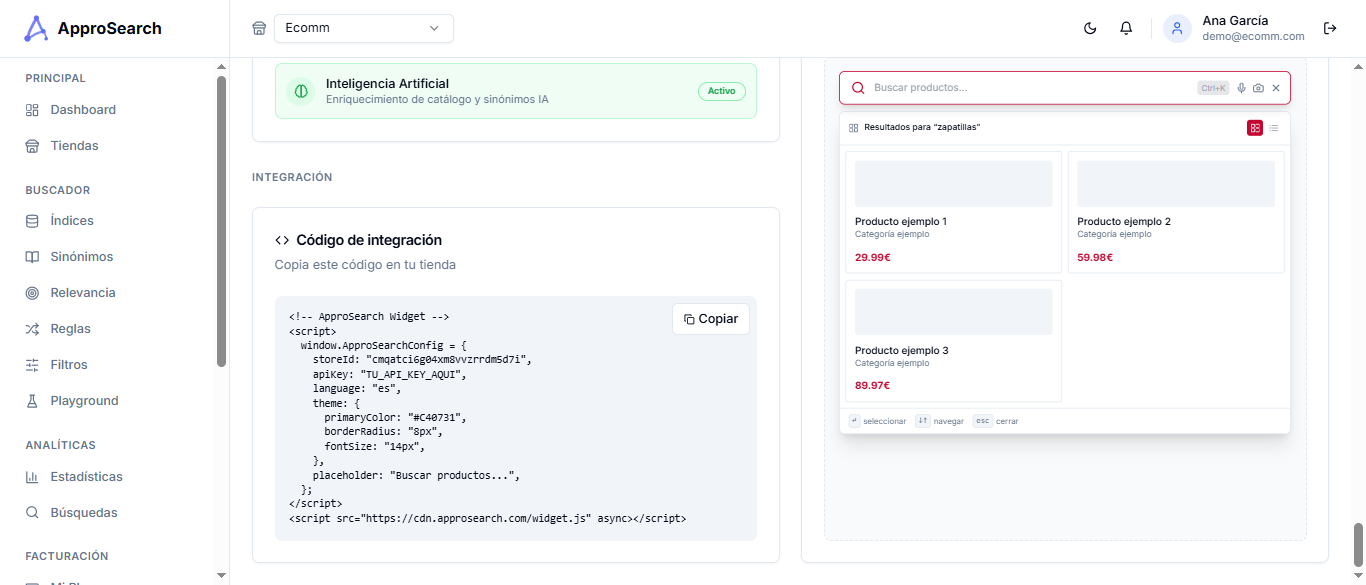
Integración en la tienda
Esta tarjeta se adapta a la plataforma de la tienda seleccionada:
- Shopify: los pasos de instalación de la app de Shopify (instalar, API Key y Store ID, sincronizar, activar el app embed, elegir metafields). No hay código que copiar.
- PrestaShop: los pasos del módulo (instalar, URL de la API, API Key y Store ID, indexar).
- WooCommerce: los pasos del plugin.
- Tiendas a medida: el snippet HTML listo para copiar, con tu
storeId. Usa una API Key de solo búsqueda; nunca pongas en tu web una clave con permiso de indexación.
Traducciones
Personaliza todos los textos de la interfaz del buscador, idioma por idioma.
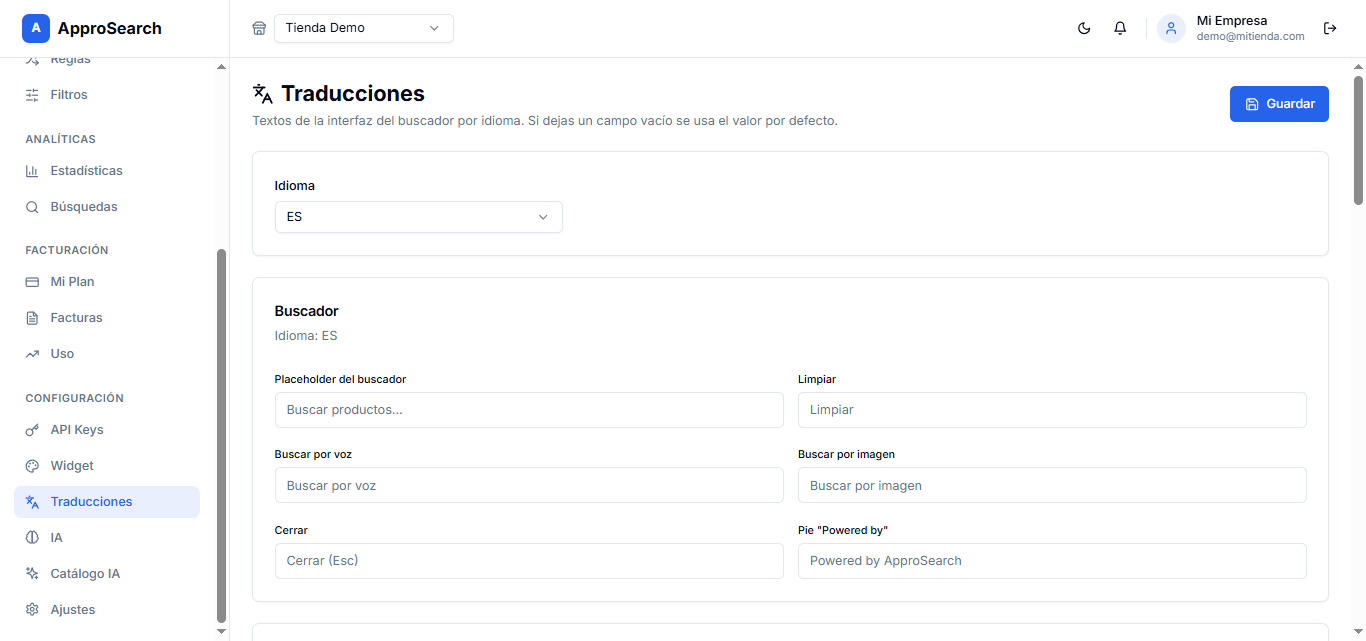
Cómo funciona
- Elige el idioma en el desplegable superior.
- Edita los textos que quieras. Si dejas un campo vacío, se usa el texto que el buscador ya trae en ese idioma, el que ves en gris dentro del campo.
- Los textos están organizados por bloques: Buscador, Búsqueda por imagen, Búsqueda por voz, Resultados y Filtros y orden.
Configuración de IA
Configura la búsqueda semántica, por voz y por imagen, y el proveedor de inteligencia artificial.
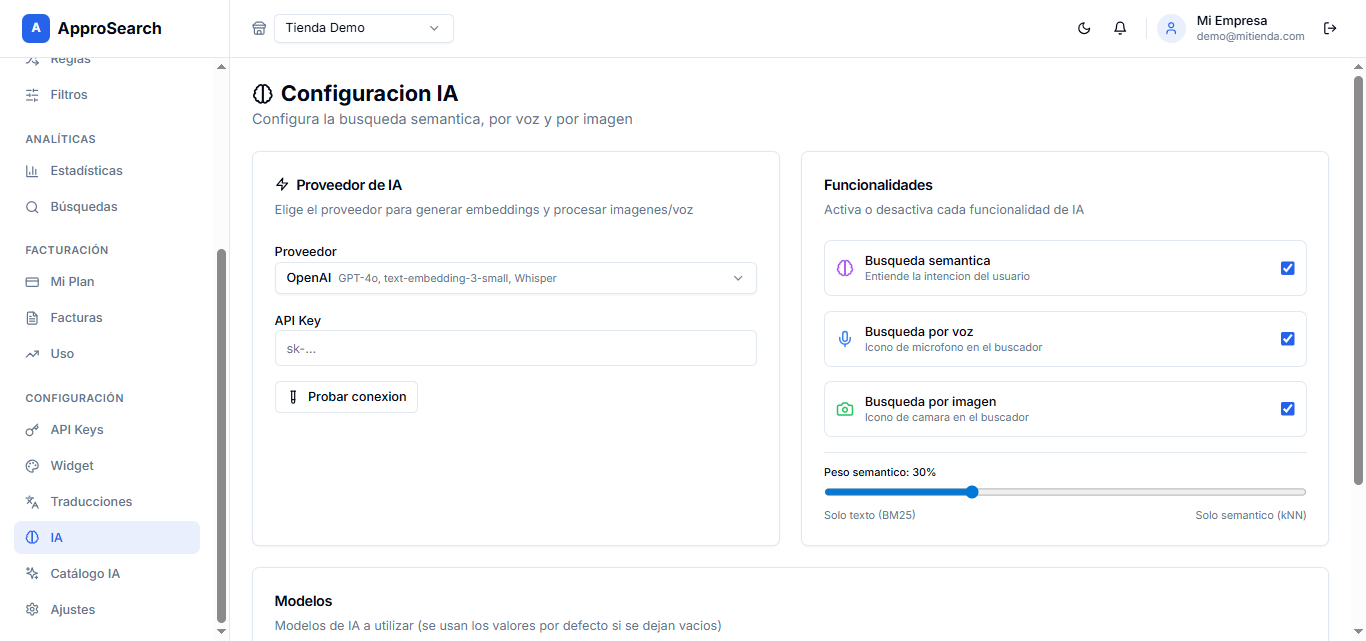
Proveedor de IA
Elige el proveedor (p. ej. OpenAI) e introduce su API Key. Puedes usar Probar conexión para verificar que funciona.
Funcionalidades
- Búsqueda semántica: entiende la intención del usuario, no solo las palabras exactas.
- Búsqueda por voz: icono de micrófono en el buscador.
- Búsqueda por imagen: icono de cámara para buscar con una foto.
Peso semántico
Un control que va de solo texto (BM25) a solo semántico (kNN). Te permite equilibrar entre coincidencia literal de palabras y comprensión del significado.
Modelos
Opcionalmente puedes especificar los modelos de embeddings, visión y voz. Si los dejas vacíos, se usan los valores por defecto.
Enriquecimiento IA del catálogo
Genera descripciones automáticas de tus productos con IA para mejorar la búsqueda por imagen y la búsqueda semántica.
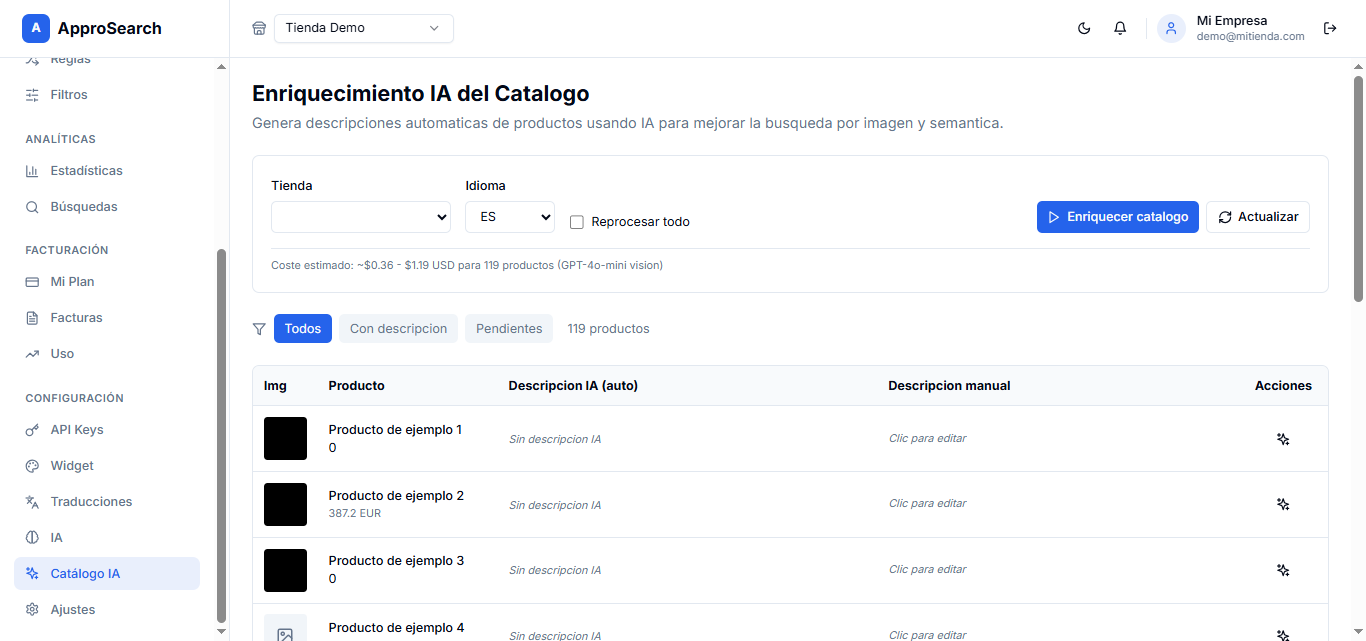
Cómo funciona
- Elige la tienda y el idioma.
- Pulsa Enriquecer catálogo para generar descripciones de todos los productos (o marca Reprocesar todo para rehacerlas).
- El panel muestra un coste estimado antes de lanzar el proceso.
- También puedes generar la descripción de un producto concreto, o editarla a mano con Clic para editar.
Filtra el listado por Todos, Con descripción o Pendientes para ver el avance.
Ajustes
Los datos de tu cuenta y de la tienda, y los valores que necesitas para configurar los módulos CMS.
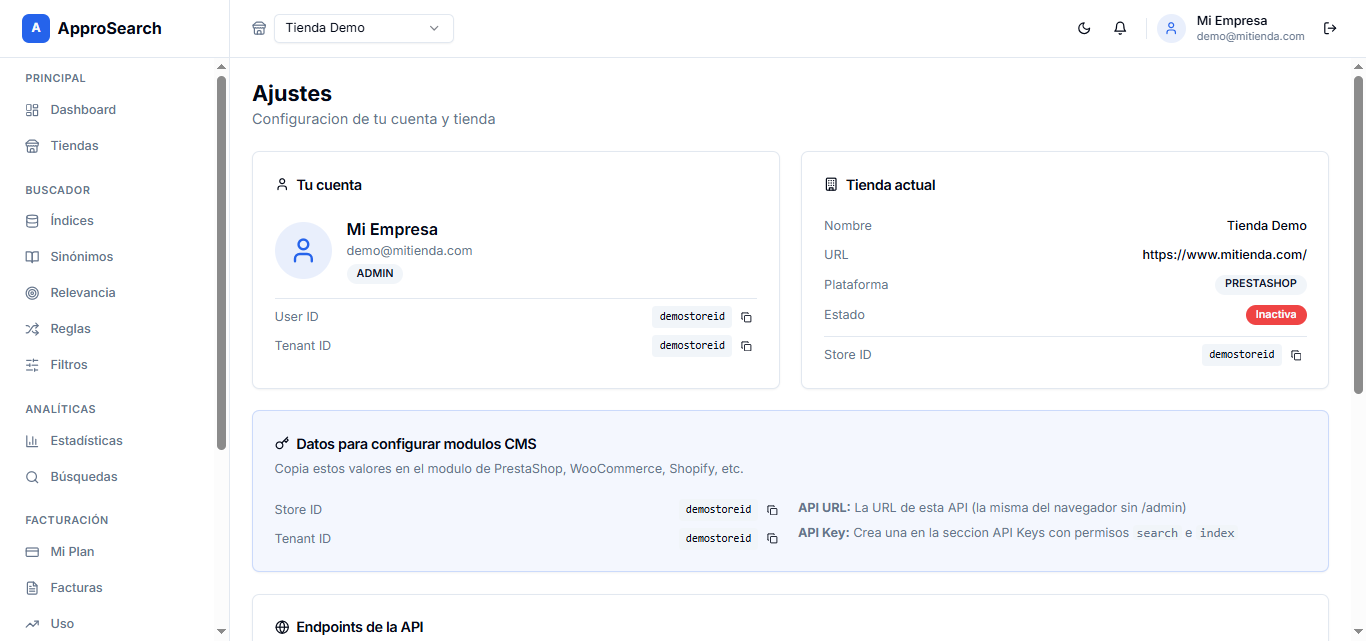
Qué encontrarás
- Tu cuenta: nombre, email, rol y tus identificadores (User ID, Tenant ID).
- Tienda actual: nombre, URL, plataforma, estado y Store ID.
- Datos para módulos CMS: el Store ID, Tenant ID, API URL y API Key que copiarás en el módulo de PrestaShop, WooCommerce, Shopify, etc.
- Endpoints de la API: las rutas disponibles para integraciones a medida (buscar, sugerencias, indexar productos, estado, eventos…).
search e index).